Безопасность публичного Wi-Fi простыми словами: как распознать поддельную сеть, что защищают HTTPS и VPN, какие настройки отключить и как сканировать QR-код.
📑 В этом руководстве
- Реальные риски публичного Wi-Fi сегодня
- Поддельные сети-двойники (evil twin)
- Страницы авторизации, которые просят слишком много
- Сайты без шифрования
- Автоподключение и общий доступ
- Что защищает HTTPS, а что — нет
- Когда помогает VPN и как его выбрать
- Безопасные привычки в публичном Wi-Fi
- Перед подключением
- Во время подключения
- Проверьте настройки общего доступа
- После ухода
- QR-коды Wi-Fi в кафе и отелях
- Короткий чек-лист
- FAQ
- Безопасно ли пользоваться онлайн-банком через публичный Wi-Fi?
- Могут ли взломать телефон просто из-за подключения к публичному Wi-Fi?
- Нужен ли VPN в публичном Wi-Fi?
- Как понять, что сеть Wi-Fi — поддельная точка доступа?
Публичный Wi-Fi сегодня безопаснее, чем раньше, потому что большинство сайтов и приложений шифруют соединение. Для обычного сёрфинга бесплатный Wi-Fi вполне годится, но сама сеть всё равно может оказаться поддельной, слишком любопытной или плохо настроенной. Несколько привычек — проверять название сети, пользоваться мобильным интернетом для банковских операций и отключать функции обмена файлами — позволят пользоваться бесплатным Wi-Fi почти без риска.
Почему это важно? Поддельная сеть или неосторожная настройка могут раскрыть ваши пароли, личные данные или файлы на устройстве. Мошенники рассчитывают на то, что люди подключаются к первой попавшейся бесплатной сети и нажимают «ОК», не читая.
Реальные риски публичного Wi-Fi сегодня
Поддельные сети-двойники (evil twin)
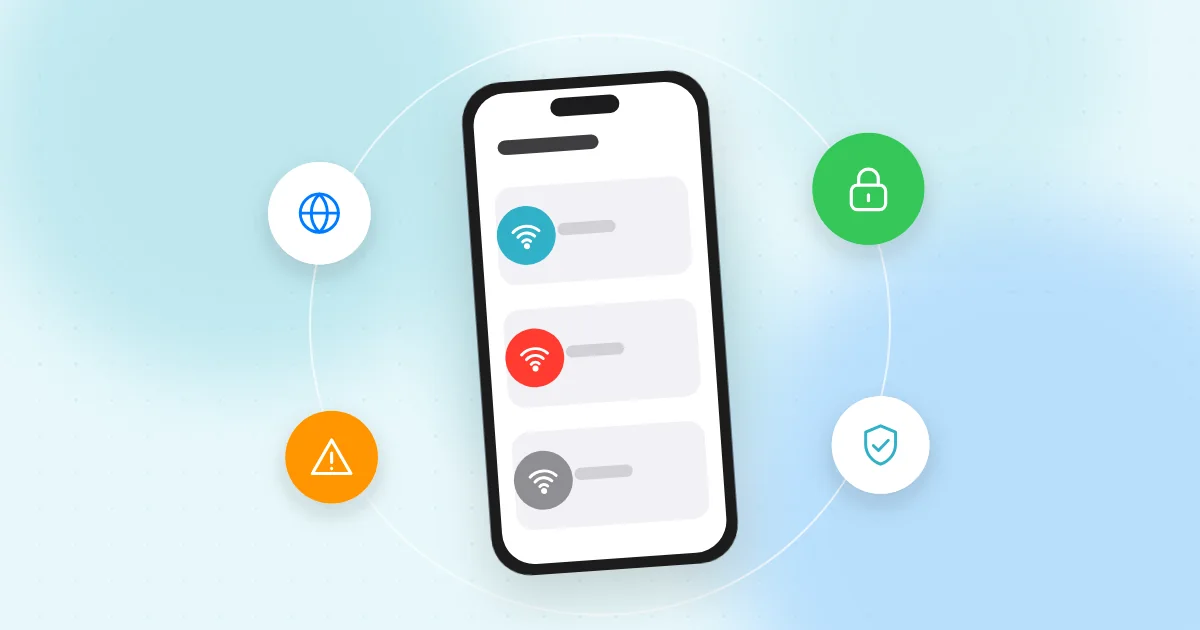
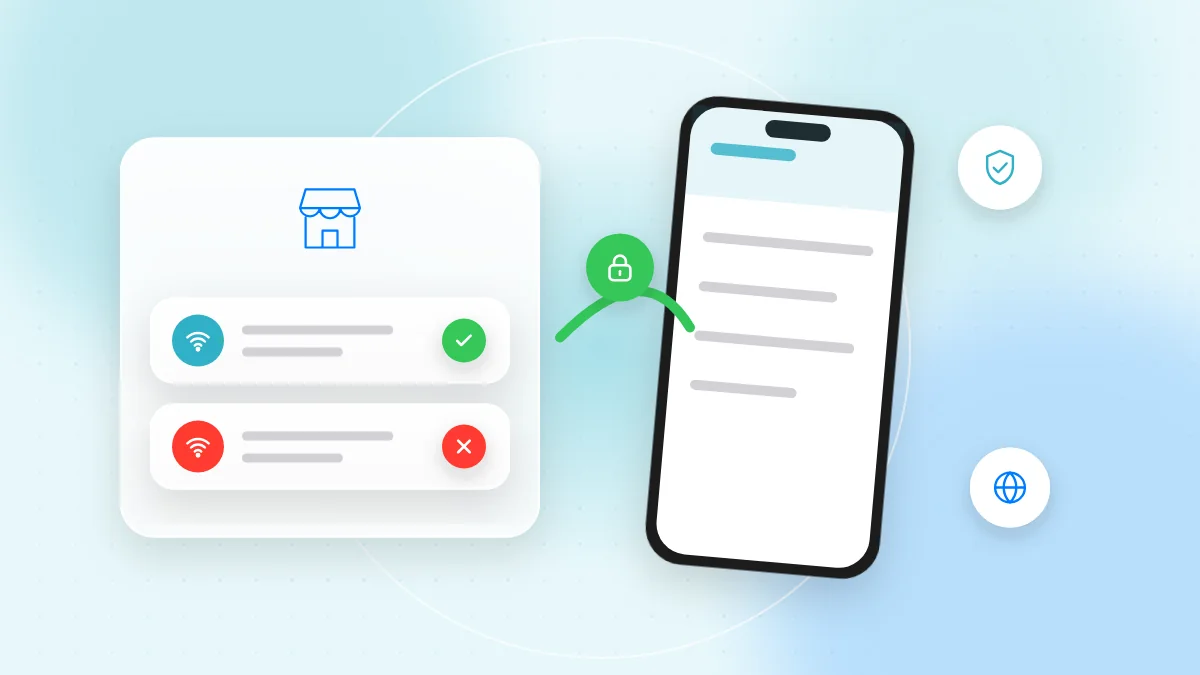
«Злой двойник» (evil twin) — это сеть, которую кто-то поблизости создаёт под названием, похожим на настоящее, например «Airport_Free_WiFi» рядом с «Airport Free WiFi». Если вы к ней подключитесь, злоумышленник контролирует ваше соединение и может показывать поддельные страницы входа или отправлять вас на фальшивые сайты. Телефон может даже подключиться к ней автоматически.
Страницы авторизации, которые просят слишком много
Страница авторизации (captive portal) — это страница, которая появляется до выхода в интернет: на ней принимают условия, вводят номер телефона для SMS-кода или номер комнаты. Многие из них безобидны, но некоторые требуют полное имя, дату рождения или вход через соцсеть, который открывает доступ к вашему профилю. Указывайте только то, что действительно необходимо.
Поддельная страница может также попросить пароль, номер карты или установить приложение, «сертификат безопасности» или профиль. Настоящему Wi-Fi в кафе или отеле ничего из этого не нужно.
Сайты без шифрования
Большинство сайтов уже работают по HTTPS, но некоторые старые сайты и небольшие страницы — нет. В открытой сети всё, что вы вводите на незашифрованной странице, могут прочитать другие пользователи сети или её владелец.
Автоподключение и общий доступ
Устройства любят автоматически подключаться к знакомым сетям, а с распространёнными публичными названиями это рискованно. Функции обмена — общий доступ к файлам на ноутбуке или приём файлов от кого угодно поблизости — могут позволить посторонним увидеть ваше устройство или прислать нежелательный контент.
Что защищает HTTPS, а что — нет
Замок или «https://» в адресной строке означают, что соединение между вашим устройством и этим сайтом зашифровано.
HTTPS защищает:
- Пароли, сообщения и номера карт, которые вы вводите на этом сайте
- Содержимое открываемых страниц
HTTPS не защищает:
- Список сайтов, которые вы посещаете. Владелец сети обычно всё равно видит названия сайтов, хотя и не сами страницы.
- От поддельных сайтов. У мошеннического сайта тоже может быть замок. Замок означает «зашифровано», а не «можно доверять».
- От ваших собственных действий. Если «злой двойник» отправит вас на похожую страницу входа и вы введёте пароль, HTTPS не поможет.
Поэтому всегда проверяйте адрес сайта, а не только замок. Если в публичном Wi-Fi браузер показывает предупреждение «Небезопасно» или ошибку сертификата, остановитесь и не продолжайте.
Когда помогает VPN и как его выбрать
VPN (виртуальная частная сеть) создаёт зашифрованный туннель от вашего устройства до сервера VPN-провайдера. Локальная сеть видит только то, что вы пользуетесь VPN, но не сайты, которые вы посещаете.
VPN не защищает от фишинга, поддельных сайтов, вредоносных программ и мошеннических сообщений. К тому же он переносит доверие: теперь картину вашего трафика видит не кафе, а VPN-провайдер. Поэтому выбирайте внимательно:
- Избегайте неизвестных бесплатных VPN-приложений. Содержать VPN-серверы дорого, и некоторые бесплатные приложения зарабатывают на навязчивой рекламе, сборе ваших данных или требуют ненужные разрешения.
- Выбирайте известного провайдера с понятной политикой конфиденциальности и независимыми аудитами безопасности или используйте VPN, который для работы даёт работодатель.
- Устанавливайте его только из App Store, Google Play или с официального сайта провайдера.
- Включите режим «Постоянный VPN» или «kill switch», чтобы трафик не утекал при обрыве VPN-соединения.
Безопасные привычки в публичном Wi-Fi
Перед подключением
- Уточните название сети. Спросите у персонала или посмотрите на официальную табличку. Если два названия очень похожи, уточните, какое настоящее.
- Для банка и платежей пользуйтесь мобильным интернетом или собственной точкой доступа. Её незнакомцу поблизости подделать гораздо сложнее.
- Обновляйте устройство. Обновления iPhone, Android, Windows и macOS закрывают уязвимости, которыми могут попытаться воспользоваться злоумышленники.
Во время подключения
- Пользуйтесь официальными приложениями банков и магазинов, а не ссылками.
- Никогда ничего не устанавливайте по просьбе страницы Wi-Fi.
- Включите двухфакторную аутентификацию, чтобы одного украденного пароля было недостаточно. Как это сделать, рассказывает наше руководство по двухфакторной аутентификации.
Проверьте настройки общего доступа
- iPhone и Mac: установите для AirDrop режим «Только контактам» или «Приём выкл.», а не «Для всех».
- Android: ограничьте обмен файлами с устройствами поблизости (Quick Share) контактами или своими устройствами.
- Windows: отмечайте сети в кафе и отелях как общедоступные, чтобы компьютер был скрыт от других устройств, и держите общий доступ к файлам выключенным.
- macOS: в настройках «Общий доступ» выключите общий доступ к файлам и экрану, если они не нужны.
После ухода
- Забудьте сеть. В настройках Wi-Fi нажмите на название сети и выберите «Забыть», чтобы устройство потом не подключилось к поддельной копии.
- Отключите автоподключение к публичным сетям, которыми пользуетесь редко.
- Не отключайте функцию частного (случайного) адреса Wi-Fi. На iPhone и Android она обычно включена по умолчанию и затрудняет отслеживание устройства.
QR-коды Wi-Fi в кафе и отелях
Многие кафе и отели размещают QR-код, который подключает к Wi-Fi одним сканированием. Обычно это безопасно, но поверх настоящего кода могут наклеить другой — ведущий к «злому двойнику» или на сайт.
- QR-код Wi-Fi должен предлагать подключиться к сети и показывать её название, а не открывать сайт.
- После подключения проверьте название сети в настройках Wi-Fi и сравните его с официальной табличкой.
- С подозрением относитесь к кодам на отдельных наклейках или наклеенным поверх другого кода.
- Если «код для Wi-Fi» открывает страницу с просьбой войти, заплатить или что-то скачать, закройте её.
Если сомневаетесь, сначала отсканируйте QR-код онлайн с помощью QR-TH и посмотрите, что в нём. Как безопасно поделиться своим Wi-Fi, читайте в нашем руководстве по QR-коду для Wi-Fi.
Короткий чек-лист
- Уточните точное название сети у персонала или по официальной табличке.
- Для банка и платежей используйте мобильный интернет или свою точку доступа.
- Никогда не вводите номер карты и ничего не устанавливайте на странице входа в Wi-Fi.
- Проверяйте адрес сайта, а не только замок.
- Остановитесь, если браузер показывает предупреждение о безопасности.
- Установите для AirDrop, Quick Share и общего доступа к файлам режим «только контакты» или выключите их.
- Пользуйтесь проверенным VPN, а не неизвестным бесплатным приложением.
- После использования забывайте публичные сети и отключайте автоподключение.
- Обновляйте телефон и ноутбук.
FAQ
Безопасно ли пользоваться онлайн-банком через публичный Wi-Fi?
Банковские приложения шифруют соединение, но поддельная сеть всё равно может попытаться вас обмануть, поэтому для банка и платежей надёжнее мобильный интернет.
Могут ли взломать телефон просто из-за подключения к публичному Wi-Fi?
На обновлённом телефоне одного подключения обычно недостаточно. Главные риски — поддельные страницы входа, открытый общий доступ и установка того, что просит поддельная страница авторизации.
Нужен ли VPN в публичном Wi-Fi?
Не всегда. HTTPS защищает большую часть ваших действий, но проверенный VPN добавит приватности в сетях, которыми вы часто пользуетесь. Избегайте неизвестных бесплатных VPN-приложений.
Как понять, что сеть Wi-Fi — поддельная точка доступа?
Внешне это часто не определить. Уточните точное название у персонала, остерегайтесь дублирующихся или слегка изменённых названий и отключайтесь, если сеть просит пароли, оплату или загрузку файлов.
Публичный Wi-Fi полезен, если пользоваться им с небольшой осторожностью. Когда в следующий раз кафе или отель покажут вам QR-код для Wi-Fi, проверьте его содержимое бесплатным сканером QR-TH, а после подключения сверьте название сети.