フリーWi-Fi(公衆Wi-Fi)の危険性と安全な使い方を解説。なりすましアクセスポイント、HTTPSとVPNで守れること、共有設定、Wi-Fi QRコードの注意点を紹介します。
📑 このガイドの内容
- 今のフリーWi-Fiの本当のリスク
- そっくりな偽ネットワーク(なりすましアクセスポイント)
- 情報を求めすぎるログインページ
- 暗号化されていないWebサイト
- 自動接続と共有の設定
- HTTPSで守れること、守れないこと
- VPNが役立つ場面と選び方
- フリーWi-Fiを安全に使う習慣
- つなぐ前に
- つないでいる間は
- 共有設定を確認する
- 離れたあとは
- カフェやホテルのWi-Fi QRコード
- クイックチェックリスト
- よくある質問(FAQ)
- フリーWi-Fiでネットバンキングを使っても安全ですか?
- フリーWi-Fiにつないだだけでスマホがハッキングされますか?
- フリーWi-FiにはVPNが必要ですか?
- なりすましアクセスポイントはどう見分ければいいですか?
フリーWi-Fiの安全性は、以前よりも向上しています。今ではほとんどのWebサイトやアプリが通信を暗号化しているからです。日常的な閲覧なら公衆Wi-Fiもおおむね安全ですが、ネットワークそのものが偽物だったり、のぞき見されていたり、設定が甘かったりすることはあります。ネットワーク名を確認する、ネットバンキングにはモバイル回線を使う、共有機能をオフにする、といったいくつかの習慣で、フリーWi-Fiも低いリスクで使えます。
なぜ大切なのでしょうか。偽のネットワークや不用意な設定によって、パスワード、個人情報、端末内のファイルが漏れることがあるからです。犯罪者は、人が最初に見つけた無料のネットワークにつなぎ、よく読まずに「OK」をタップすることを当てにしています。
今のフリーWi-Fiの本当のリスク
そっくりな偽ネットワーク(なりすましアクセスポイント)
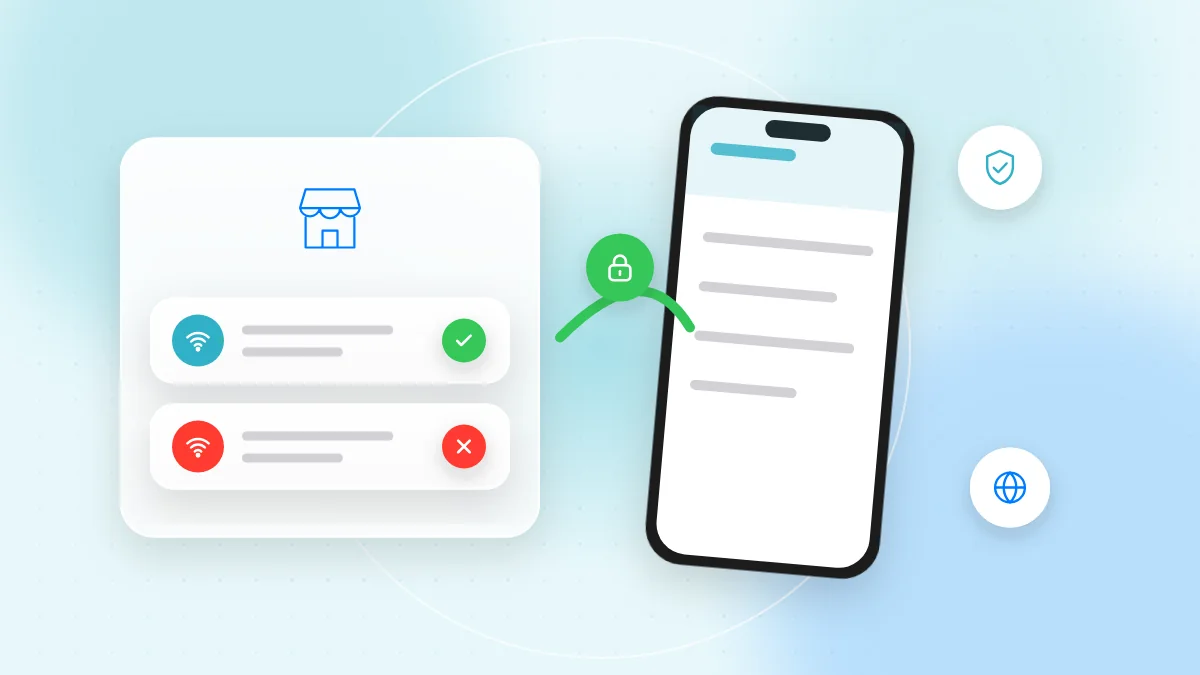
「イーブルツイン(悪魔の双子)」とは、近くにいる誰かが本物とよく似た名前で用意するネットワークです。たとえば「Airport Free WiFi」の隣に「Airport_Free_WiFi」がある、といった具合です。つないでしまうと、攻撃者があなたの通信を握り、偽のログインページを見せたり偽サイトに誘導したりできます。スマホが自動で接続してしまうこともあります。
情報を求めすぎるログインページ
キャプティブポータルとは、インターネットにつながる前に表示され、利用規約に同意したり部屋番号を入力したりするページです。多くは無害ですが、なかにはフルネーム、電話番号、生年月日、プロフィールが共有されるSNSログインを求めるものもあります。本当に必要な情報だけを入力しましょう。
偽のポータルは、パスワードやカード番号を求めたり、アプリ、「セキュリティ証明書」、プロファイルのインストールを求めたりすることもあります。本物のカフェやホテルのWi-Fiで、そのどれかが必要になることはありません。
暗号化されていないWebサイト
今ではほとんどのサイトがHTTPSを使っていますが、古いサイトや小さなページのなかにはまだ対応していないものもあります。オープンなネットワークでは、暗号化されていないページに入力した内容を、同じネットワークの人や運営者に読まれる可能性があります。
自動接続と共有の設定
端末は、一度つないだネットワークに自動で再接続しようとします。よくある公衆Wi-Fiの名前では、これが危険になります。パソコンのファイル共有や、近くの誰からでもファイルを受け取る機能などは、見知らぬ人に端末を見られたり、望まないものを送りつけられたりする原因になります。
HTTPSで守れること、守れないこと
アドレスバーの鍵マークや「https://」は、端末とそのWebサイトの間の通信が暗号化されていることを示します。
HTTPSで守れるもの:
- そのサイトで入力するパスワード、メッセージ、カード番号
- 開いたページの内容
HTTPSで守れないもの:
- どのWebサイトを見ているか。 ページの中身まではわかりませんが、ネットワークの運営者には通常サイト名が見えます。
- 偽のWebサイト。 詐欺サイトにも鍵マークは付きます。鍵マークは「暗号化されている」という意味で、「信頼できる」という意味ではありません。
- あなたの判断。 なりすましアクセスポイントにそっくりなログインページへ誘導され、自分でパスワードを入力してしまえば、HTTPSは役に立ちません。
鍵マークだけでなく、必ずWebサイトのアドレスも確認しましょう。フリーWi-Fiの利用中にブラウザが「保護されていない通信」や証明書の警告を表示したら、そこで手を止めて先に進まないでください。
VPNが役立つ場面と選び方
VPN(仮想プライベートネットワーク)は、端末からVPN事業者のサーバーまで暗号化されたトンネルを作ります。その場のネットワークからは、VPNを使っていることしか見えず、どのサイトを見ているかはわかりません。
ただし、VPNはフィッシング、偽サイト、マルウェア、詐欺メッセージを防ぐものではありません。また、信頼の預け先が変わるだけでもあります。カフェの代わりに、VPN事業者があなたの通信の傾向を見られるようになるのです。慎重に選びましょう。
- よく知らない無料VPNアプリは避ける。 VPNサーバーの運営にはお金がかかります。無料アプリのなかには、大量の広告、データ収集、不要な権限の要求で収益を得ているものがあります。
- 明確なプライバシーポリシーと第三者のセキュリティ監査がある、実績のある事業者を選ぶ。仕事なら勤務先が用意するVPNを使う。
- App Store、Google Play、事業者の公式サイトからだけインストールする。
- 「常時接続」や「キルスイッチ」をオンにして、VPNが切れたときに通信が漏れないようにする。
フリーWi-Fiを安全に使う習慣
つなぐ前に
- ネットワーク名を確認する。 スタッフにたずねるか、公式の案内表示で正確な名前を確認します。よく似た名前が2つあれば、どちらが本物か聞きましょう。
- ネットバンキングや支払いにはモバイル回線か自分のテザリングを使う。 近くにいる他人がまねするのはずっと難しくなります。
- 端末を最新の状態に保つ。 iPhone、Android、Windows、macOSのアップデートで、攻撃者が狙う弱点が修正されます。
つないでいる間は
- リンクではなく、銀行やショッピングの公式アプリを使う。
- Wi-Fiのページが求めるものは、何もインストールしない。
- 2段階認証をオンにして、パスワードが盗まれただけではログインできないようにする。方法は 2段階認証(2FA)ガイド で解説しています。
共有設定を確認する
- iPhoneとMac: AirDropを「すべての人」ではなく「連絡先のみ」か「受信しない」に設定する。
- Android: 近くの端末とのファイル共有(クイック共有)を、連絡先か自分の端末のみに設定する。
- Windows: カフェやホテルのネットワークを「パブリック」に設定してパソコンをほかの端末から見えなくし、ファイル共有をオフにする。
- macOS: 「共有」の設定で、不要ならファイル共有と画面共有をオフにする。
離れたあとは
- ネットワークを削除する。 Wi-Fiの設定でネットワーク名をタップし、「このネットワーク設定を削除」を選びます。あとで偽のコピーに自動接続しないようにするためです。
- めったに使わない公衆Wi-Fiは自動接続をオフにする。
- プライベートアドレス(ランダムなMACアドレス)の設定はオンのままにする。iPhoneやAndroidでは通常、初期設定で有効になっており、端末を追跡されにくくしてくれます。
カフェやホテルのWi-Fi QRコード
多くのカフェやホテルでは、読み取るだけでWi-FiにつながるQRコードを掲示しています。通常は安全ですが、本物のコードの上にシールが貼られ、なりすましアクセスポイントやWebサイトに誘導されることがあります。
- Wi-FiのQRコードは、ネットワーク名を表示して接続を提案するものであり、Webサイトを開くものではありません。
- 接続したら、Wi-Fiの設定でネットワーク名を確認し、 公式の案内表示と比べましょう。
- はがれかけたシールや、別のコードの上に貼られたコードは疑いましょう。
- 「Wi-Fi」のコードなのに、ログイン、支払い、ダウンロードを求めるページが開いたら閉じてください。
不安なときは、QR-THで オンラインでQRコードを読み取り、中身を先に確認しましょう。自分のWi-Fiを安全に共有したい場合は Wi-Fi QRコード のガイドを参考にしてください。
クイックチェックリスト
- 正確なネットワーク名をスタッフか公式の案内表示で確認する。
- ネットバンキングや支払いにはモバイル回線か自分のテザリングを使う。
- Wi-Fiのログインページでカード番号を入力したり、何かをインストールしたりしない。
- 鍵マークだけでなく、Webサイトのアドレスも確認する。
- ブラウザがセキュリティの警告を出したら、そこでやめる。
- AirDrop、クイック共有、ファイル共有は連絡先のみかオフにする。
- よく知らない無料アプリではなく、信頼できるVPNを使う。
- 使い終わった公衆Wi-Fiは削除し、自動接続をオフにする。
- スマホとパソコンを最新の状態に保つ。
よくある質問(FAQ)
フリーWi-Fiでネットバンキングを使っても安全ですか?
銀行アプリは通信を暗号化していますが、偽のネットワークがだまそうとしてくる可能性はあります。ネットバンキングや支払いにはモバイル回線を使うほうが安全です。
フリーWi-Fiにつないだだけでスマホがハッキングされますか?
最新の状態のスマホなら、つないだだけで被害にあうことはまれです。大きなリスクは、偽のログインページ、開いたままの共有設定、偽のポータルが求めるものをインストールしてしまうことです。
フリーWi-FiにはVPNが必要ですか?
必ずしも必要ではありません。HTTPSで大部分は守られますが、よく使うネットワークでは信頼できるVPNがプライバシーを高めてくれます。よく知らない無料VPNアプリは避けましょう。
なりすましアクセスポイントはどう見分ければいいですか?
見た目だけではわからないことがよくあります。正確な名前をスタッフに確認し、同じ名前や少しだけ違う名前のネットワークに注意し、パスワード、支払い、ダウンロードを求められたら接続をやめましょう。
フリーWi-Fiは、少し気をつければ便利に使えます。次にカフェやホテルでWi-FiのQRコードを見かけたら、QR-THの無料スキャナーで中身を確認し、接続後にネットワーク名を確かめましょう。