Wi-Fi público com segurança: identifique redes falsas (evil twin), saiba o que HTTPS e VPN protegem, ajuste o compartilhamento e use QR Code de Wi-Fi.
📑 Neste guia
- Os riscos reais do Wi-Fi público hoje
- Redes falsas com nome parecido (evil twin)
- Portais de acesso que pedem demais
- Sites sem criptografia
- Conexão automática e compartilhamento
- O que o HTTPS protege, e o que não protege
- Quando uma VPN ajuda, e como escolher
- Hábitos seguros no Wi-Fi público
- Antes de conectar
- Enquanto estiver conectado
- Confira as configurações de compartilhamento
- Depois de sair
- QR Code de Wi-Fi em cafeterias e hotéis
- Checklist rápido
- FAQ
- É seguro acessar o banco pelo Wi-Fi público?
- Alguém pode hackear meu celular só porque entrei no Wi-Fi público?
- Preciso de VPN no Wi-Fi público?
- Como saber se uma rede Wi-Fi é falsa (evil twin)?
A segurança no Wi-Fi público hoje é melhor do que já foi, porque a maioria dos sites e apps criptografa as conexões. O Wi-Fi público é razoavelmente seguro para navegar no dia a dia, mas a rede em si ainda pode ser falsa, bisbilhoteira ou mal configurada. Com alguns hábitos, como conferir o nome da rede, usar os dados móveis para acessar o banco e desligar os recursos de compartilhamento, dá para usar o Wi-Fi grátis com pouco risco.
Por que isso importa? Uma rede falsa ou uma configuração descuidada pode expor suas senhas, seus dados pessoais ou os arquivos do seu aparelho. Os criminosos contam com quem entra na primeira rede grátis que aparece e toca em "OK" sem ler.
Os riscos reais do Wi-Fi público hoje
Redes falsas com nome parecido (evil twin)
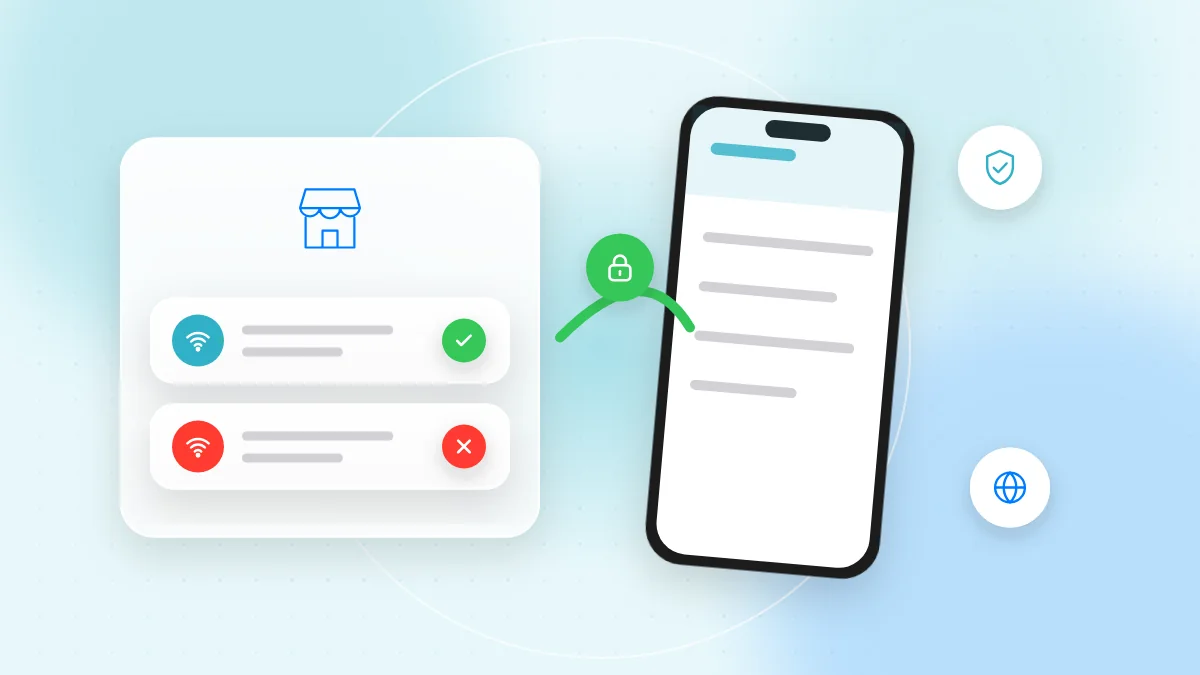
Um "evil twin" (gêmeo do mal) é uma rede criada por alguém por perto com um nome igual ou parecido com o da rede verdadeira, por exemplo "Aeroporto_WiFi_Gratis" ao lado de "Aeroporto WiFi Gratis". Se você se conectar, o criminoso controla sua conexão e pode mostrar páginas de login falsas ou mandar você para sites falsos. Seu celular pode até se conectar sozinho.
Portais de acesso que pedem demais
O portal de acesso (captive portal) é aquela página que aparece antes de liberar a internet, onde você aceita os termos ou digita o número do quarto. Muitos são inofensivos, mas alguns pedem nome completo, telefone, CPF, data de nascimento ou login por rede social que compartilha seu perfil. Informe só o que for realmente necessário.
Um portal falso também pode pedir uma senha, o número do cartão ou que você instale um app, um "certificado de segurança" ou um perfil. O Wi-Fi de verdade de uma cafeteria ou de um hotel nunca precisa de nada disso.
Sites sem criptografia
A maioria dos sites já usa HTTPS, mas alguns sites antigos e páginas pequenas ainda não. Em uma rede aberta, tudo o que você digita em uma página sem criptografia pode ser lido por outras pessoas na rede ou por quem administra a rede.
Conexão automática e compartilhamento
Os aparelhos gostam de se reconectar sozinhos a redes conhecidas, o que é arriscado com nomes públicos comuns. Recursos de compartilhamento, como o compartilhamento de arquivos do notebook ou receber arquivos de qualquer pessoa por perto, podem deixar estranhos verem seu aparelho ou mandarem conteúdo indesejado.
O que o HTTPS protege, e o que não protege
O cadeado ou o "https://" na barra de endereço significa que a conexão entre o seu aparelho e aquele site é criptografada.
O HTTPS protege:
- As senhas, mensagens e números de cartão que você digita naquele site
- O conteúdo das páginas que você abre
O HTTPS não protege:
- Quais sites você visita. Quem administra a rede normalmente ainda consegue ver o nome dos sites, mas não as páginas.
- Sites falsos. Um site de golpe também pode ter cadeado. O cadeado quer dizer "criptografado", não "confiável".
- Suas escolhas. Se um evil twin mandar você para uma página de login imitada e você digitar sua senha, o HTTPS não ajuda.
Por isso, confira sempre o endereço do site, não só o cadeado. Se o navegador mostrar um aviso de "não seguro" ou de certificado no Wi-Fi público, pare e não continue.
Quando uma VPN ajuda, e como escolher
Uma VPN (rede privada virtual) cria um túnel criptografado do seu aparelho até o servidor do provedor da VPN. A rede local passa a ver só que você usa uma VPN, não quais sites visita.
A VPN não impede phishing, sites falsos, malware nem mensagens de golpe. Ela também muda a quem você confia: agora é o provedor da VPN, e não a cafeteria, que pode ver os padrões do seu tráfego. Então escolha com cuidado:
- Evite apps de VPN grátis desconhecidos. Manter servidores de VPN custa dinheiro, e alguns apps grátis lucram com muitos anúncios, coletando seus dados ou pedindo permissões de que não precisam.
- Escolha um provedor bem estabelecido, com política de privacidade clara e auditorias de segurança independentes, ou use a VPN que sua empresa oferece para o trabalho.
- Instale só pela App Store, pelo Google Play ou pelo site oficial do provedor.
- Ative a opção "VPN sempre ativa" ou "kill switch", para que o tráfego não vaze se a VPN cair.
Hábitos seguros no Wi-Fi público
Antes de conectar
- Confirme o nome da rede. Pergunte aos funcionários ou veja uma placa oficial com o nome exato. Se dois nomes forem muito parecidos, pergunte qual é o verdadeiro.
- Prefira os dados móveis ou o seu próprio roteador do celular para acessar o banco, fazer Pix e pagamentos. É muito mais difícil para um estranho por perto imitar.
- Mantenha o aparelho atualizado. As atualizações do iPhone, do Android, do Windows e do macOS corrigem falhas que os criminosos poderiam tentar explorar.
Enquanto estiver conectado
- Use os apps oficiais do banco e das lojas em vez de links.
- Nunca instale nada que uma página de Wi-Fi peça.
- Ative a verificação em duas etapas, para que uma senha roubada sozinha não baste. Nosso guia de verificação em duas etapas explica como.
Confira as configurações de compartilhamento
- iPhone e Mac: deixe o AirDrop em "Somente Contatos" ou "Recebimento Desativado", não aberto a todos.
- Android: deixe o compartilhamento por proximidade (Quick Share) só para contatos ou para os seus próprios aparelhos.
- Windows: marque as redes de cafeterias e hotéis como públicas, para o seu PC ficar oculto para outros aparelhos, e mantenha o compartilhamento de arquivos desativado.
- macOS: nos ajustes de Compartilhamento, desative o compartilhamento de arquivos e de tela se não precisar deles.
Depois de sair
- Esqueça a rede. Nas configurações de Wi-Fi, toque no nome da rede e escolha "Esquecer", para o aparelho não se conectar depois a uma cópia falsa.
- Desative a conexão automática para redes públicas que você usa pouco.
- Mantenha ativada a opção de endereço Wi-Fi privado ou aleatório. O iPhone e o Android geralmente já vêm com ela ligada, o que dificulta rastrear seu aparelho.
QR Code de Wi-Fi em cafeterias e hotéis
Muitas cafeterias e hotéis mostram um QR Code que conecta você ao Wi-Fi com um só scan. Normalmente é seguro, mas um adesivo pode ser colado por cima do código verdadeiro e levar a uma rede evil twin ou a um site.
- Um QR Code de Wi-Fi deve oferecer a conexão a uma rede e mostrar o nome dela, não abrir um site.
- Depois de conectar, confira o nome da rede nas configurações de Wi-Fi e compare com a placa oficial.
- Desconfie de códigos em adesivos soltos ou colados por cima de outro código.
- Se um código de "Wi-Fi" abrir uma página pedindo login, pagamento ou download, feche.
Na dúvida, leia o QR Code online com o QR-TH para ver primeiro o que ele contém. Para compartilhar o seu próprio Wi-Fi com segurança, leia nosso guia de QR Code de Wi-Fi.
Checklist rápido
- Confirme o nome exato da rede com os funcionários ou em uma placa oficial.
- Use os dados móveis ou o seu roteador do celular para banco, Pix e pagamentos.
- Nunca digite número de cartão nem instale nada em uma página de login de Wi-Fi.
- Confira o endereço do site, não só o cadeado.
- Pare se o navegador mostrar um aviso de segurança.
- Deixe AirDrop, Quick Share e compartilhamento de arquivos só para contatos ou desativados.
- Use uma VPN confiável, não um app grátis desconhecido.
- Esqueça as redes públicas depois de usar e desative a conexão automática.
- Mantenha o celular e o notebook atualizados.
FAQ
É seguro acessar o banco pelo Wi-Fi público?
Os apps de banco criptografam as conexões, mas uma rede falsa ainda pode tentar enganar você, então é mais seguro usar os dados móveis para acessar o banco, fazer Pix e pagamentos.
Alguém pode hackear meu celular só porque entrei no Wi-Fi público?
Só se conectar raramente basta em um celular atualizado. Os riscos maiores são páginas de login falsas, compartilhamento aberto e instalar algo que um portal falso pede.
Preciso de VPN no Wi-Fi público?
Nem sempre. O HTTPS protege a maior parte do que você faz, mas uma VPN confiável acrescenta privacidade nas redes que você usa com frequência. Evite apps de VPN grátis desconhecidos.
Como saber se uma rede Wi-Fi é falsa (evil twin)?
Muitas vezes não dá para saber só olhando. Confirme o nome exato com os funcionários, desconfie de nomes duplicados ou um pouco diferentes e saia se a rede pedir senhas, pagamento ou downloads.
O Wi-Fi público é útil quando usado com um pouco de cuidado. Da próxima vez que uma cafeteria ou um hotel mostrar um QR Code de Wi-Fi, confira o que ele contém com o leitor grátis do QR-TH e confirme o nome da rede depois de conectar.