Amankah Wi-Fi publik? Kenali jaringan palsu (evil twin), apa yang dilindungi HTTPS dan VPN, atur fitur berbagi dan pakai QR code Wi-Fi dengan aman.
📑 Dalam panduan ini
- Risiko nyata Wi-Fi publik saat ini
- Jaringan tiruan bernama mirip (evil twin Wi-Fi)
- Halaman login Wi-Fi yang meminta terlalu banyak
- Situs yang tidak terenkripsi
- Sambung otomatis dan fitur berbagi
- Apa yang dilindungi HTTPS, dan apa yang tidak
- Kapan VPN membantu, dan cara memilihnya
- Kebiasaan aman di Wi-Fi publik
- Sebelum tersambung
- Selama tersambung
- Cek pengaturan berbagi
- Setelah pergi
- QR code Wi-Fi di kafe dan hotel
- Checklist cepat
- FAQ
- Apakah aman transaksi m-banking pakai Wi-Fi publik?
- Bisakah HP saya diretas hanya karena tersambung ke Wi-Fi publik?
- Apakah saya perlu VPN di Wi-Fi publik?
- Bagaimana cara tahu sebuah Wi-Fi adalah evil twin?
Keamanan Wi-Fi publik saat ini lebih baik daripada dulu, karena sebagian besar situs dan aplikasi kini mengenkripsi koneksinya. Wi-Fi publik cukup aman untuk browsing sehari-hari, tetapi jaringannya sendiri tetap bisa palsu, suka mengintip atau diatur asal-asalan. Dengan beberapa kebiasaan, seperti memeriksa nama jaringan, memakai data seluler untuk m-banking dan mematikan fitur berbagi, Anda bisa memakai Wi-Fi gratis dengan risiko kecil.
Mengapa ini penting? Jaringan palsu atau pengaturan yang ceroboh bisa membocorkan password, data pribadi atau file di perangkat Anda. Penjahat mengandalkan orang yang langsung tersambung ke jaringan gratis pertama yang terlihat dan mengetuk "OK" tanpa membaca.
Risiko nyata Wi-Fi publik saat ini
Jaringan tiruan bernama mirip (evil twin Wi-Fi)
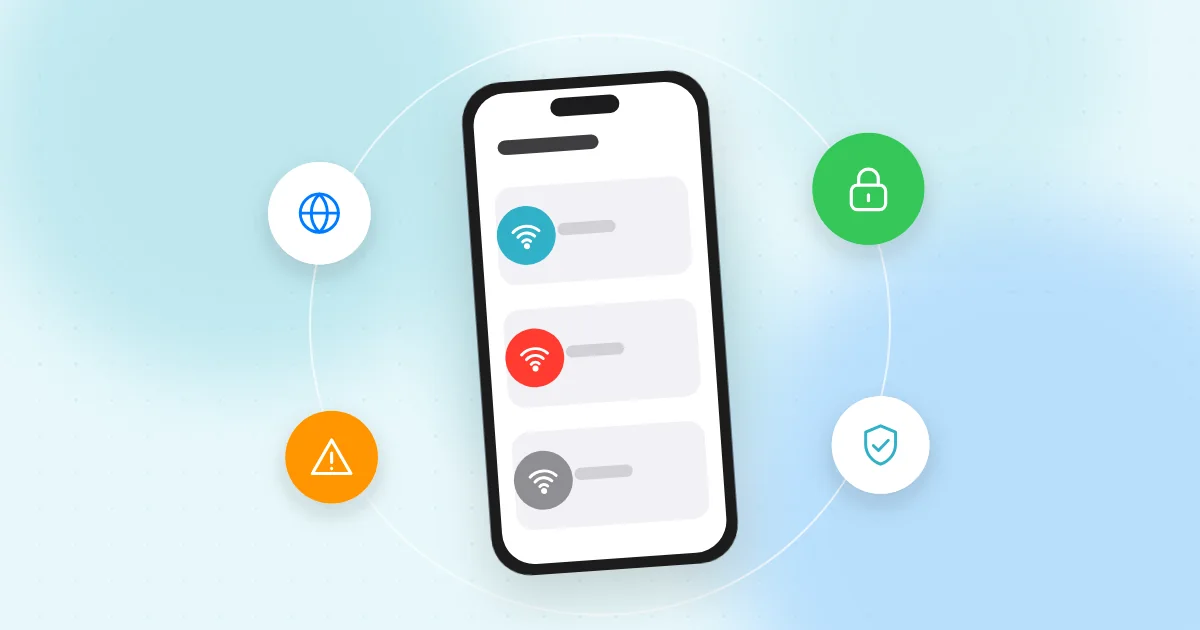
"Evil twin" adalah jaringan yang dibuat seseorang di sekitar Anda dengan nama yang mirip jaringan asli, misalnya "Bandara_Free_WiFi" di sebelah "Bandara Free WiFi". Jika Anda tersambung, penyerang menguasai koneksi Anda dan bisa menampilkan halaman login palsu atau mengarahkan Anda ke situs palsu. HP Anda bahkan bisa tersambung otomatis.
Halaman login Wi-Fi yang meminta terlalu banyak
Captive portal adalah halaman yang muncul sebelum Anda bisa online, tempat Anda menyetujui ketentuan atau memasukkan nomor kamar. Banyak yang tidak berbahaya, tetapi sebagian meminta nama lengkap, nomor HP, tanggal lahir atau login media sosial yang membagikan profil Anda. Berikan hanya yang benar-benar diperlukan.
Portal palsu juga bisa meminta password, nomor kartu, atau meminta Anda memasang aplikasi, "sertifikat keamanan" atau profil. Wi-Fi kafe atau hotel yang asli tidak pernah membutuhkan hal-hal ini.
Situs yang tidak terenkripsi
Kebanyakan situs kini memakai HTTPS, tetapi beberapa situs lama dan halaman kecil masih belum. Di jaringan terbuka, apa pun yang Anda ketik di halaman tanpa enkripsi bisa dibaca orang lain di jaringan itu atau oleh pengelolanya.
Sambung otomatis dan fitur berbagi
Perangkat cenderung tersambung ulang otomatis ke jaringan yang dikenal, dan ini berisiko dengan nama-nama jaringan publik yang umum. Fitur berbagi, seperti berbagi file di laptop atau menerima file dari siapa saja di sekitar, bisa membuat orang asing melihat perangkat Anda atau mengirim konten yang tidak diinginkan.
Apa yang dilindungi HTTPS, dan apa yang tidak
Ikon gembok atau "https://" di bilah alamat berarti koneksi antara perangkat Anda dan situs tersebut terenkripsi.
HTTPS melindungi:
- Password, pesan dan nomor kartu yang Anda ketik di situs itu
- Isi halaman yang Anda buka
HTTPS tidak melindungi:
- Situs apa saja yang Anda kunjungi. Pengelola jaringan biasanya masih bisa melihat nama situsnya, meski tidak halamannya.
- Situs palsu. Situs penipuan juga bisa punya gembok. Gembok berarti "terenkripsi", bukan "bisa dipercaya".
- Keputusan Anda. Jika evil twin mengarahkan Anda ke halaman login tiruan dan Anda mengetik password, HTTPS tidak bisa menolong.
Jadi selalu cek alamat situsnya, bukan hanya gemboknya. Jika browser menampilkan peringatan "tidak aman" atau peringatan sertifikat saat memakai Wi-Fi publik, berhenti dan jangan lanjutkan.
Kapan VPN membantu, dan cara memilihnya
VPN (virtual private network) membuat terowongan terenkripsi dari perangkat Anda ke server penyedia VPN. Jaringan lokal hanya melihat bahwa Anda memakai VPN, bukan situs apa yang Anda kunjungi.
VPN tidak menghentikan phishing, situs palsu, malware atau pesan penipuan. VPN juga memindahkan kepercayaan: kini penyedia VPN, bukan kafe, yang bisa melihat pola lalu lintas internet Anda. Jadi pilihlah dengan cermat:
- Hindari aplikasi VPN gratis yang tidak jelas. Menjalankan server VPN butuh biaya, dan sebagian aplikasi gratis mendapat uangnya dari iklan berlebihan, mengumpulkan data Anda atau meminta izin yang tidak dibutuhkan.
- Pilih penyedia yang sudah mapan dengan kebijakan privasi yang jelas dan audit keamanan independen, atau gunakan VPN dari kantor untuk urusan pekerjaan.
- Pasang hanya dari App Store, Google Play atau situs resmi penyedianya.
- Aktifkan opsi "selalu aktif" (always-on) atau "kill switch", agar lalu lintas data tidak bocor saat VPN terputus.
Kebiasaan aman di Wi-Fi publik
Sebelum tersambung
- Pastikan nama jaringannya. Tanyakan ke petugas atau lihat papan informasi resmi untuk nama yang tepat. Jika ada dua nama yang sangat mirip, tanyakan mana yang asli.
- Utamakan data seluler atau hotspot sendiri untuk m-banking dan pembayaran. Jauh lebih sulit bagi orang asing di dekat Anda untuk meniru koneksi ini.
- Selalu perbarui perangkat. Pembaruan untuk iPhone, Android, Windows dan macOS menambal celah yang bisa dimanfaatkan penyerang.
Selama tersambung
- Gunakan aplikasi resmi bank dan belanja online, bukan link.
- Jangan pernah memasang apa pun yang diminta halaman Wi-Fi.
- Aktifkan autentikasi dua faktor, agar password yang dicuri saja tidak cukup. Panduan autentikasi dua faktor kami menjelaskan caranya.
Cek pengaturan berbagi
- iPhone dan Mac: atur AirDrop ke "Hanya Kontak" atau "Penerimaan Mati", bukan terbuka untuk semua orang.
- Android: atur berbagi file di sekitar (Quick Share) ke kontak atau perangkat Anda sendiri.
- Windows: tandai jaringan kafe dan hotel sebagai jaringan publik, agar PC tersembunyi dari perangkat lain, dan biarkan berbagi file mati.
- macOS: di pengaturan Berbagi, matikan berbagi file dan berbagi layar jika tidak dibutuhkan.
Setelah pergi
- Lupakan jaringannya. Di pengaturan Wi-Fi, ketuk nama jaringan dan pilih "Lupakan", agar perangkat tidak tersambung ke tiruannya di lain waktu.
- Matikan sambung otomatis untuk jaringan publik yang jarang Anda pakai.
- Biarkan opsi alamat Wi-Fi pribadi atau acak tetap aktif. iPhone dan Android biasanya mengaktifkannya secara bawaan, sehingga perangkat Anda lebih sulit dilacak.
QR code Wi-Fi di kafe dan hotel
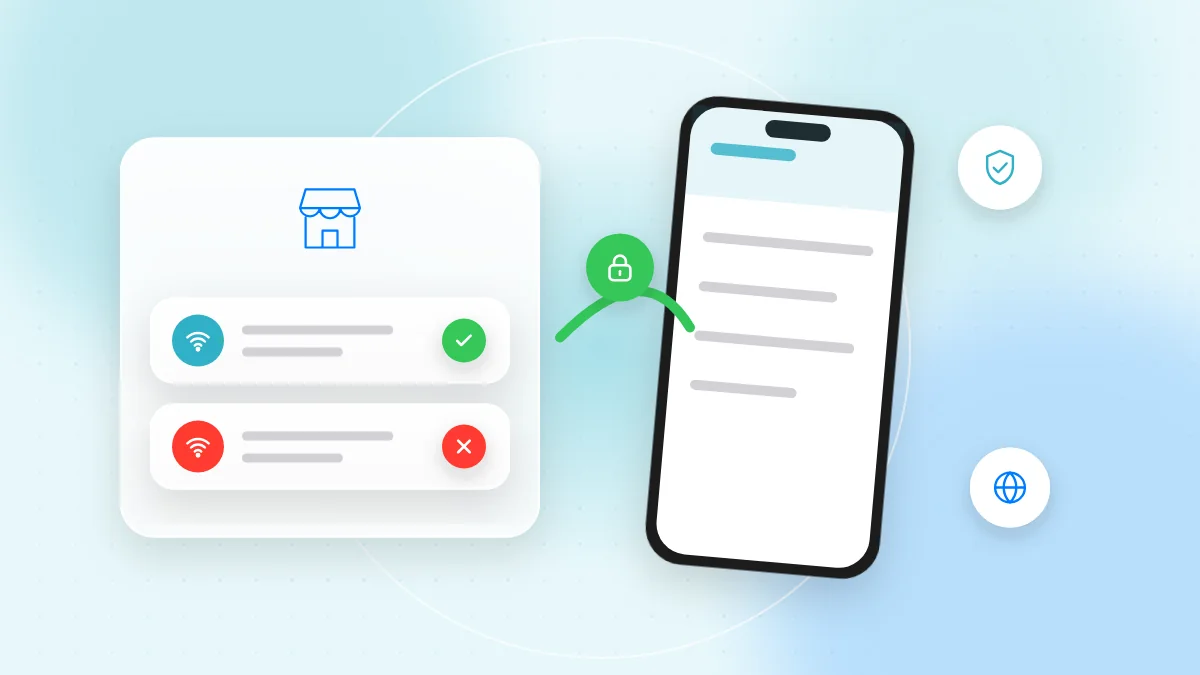
Banyak kafe dan hotel memajang QR code yang langsung menyambungkan Anda ke Wi-Fi sekali scan. Biasanya aman, tetapi stiker bisa ditempel di atas kode asli dan mengarah ke jaringan evil twin atau sebuah situs.
- QR code Wi-Fi seharusnya menawarkan untuk bergabung ke jaringan dan menampilkan namanya, bukan membuka situs web.
- Setelah tersambung, cek nama jaringannya di pengaturan Wi-Fi dan bandingkan dengan papan informasi resmi.
- Curigai kode di stiker lepas atau yang ditempel di atas kode lain.
- Jika kode "Wi-Fi" membuka halaman yang meminta Anda login, membayar atau mengunduh sesuatu, tutup.
Jika ragu, scan QR code online dengan QR-TH untuk melihat isinya terlebih dahulu. Untuk berbagi Wi-Fi Anda sendiri dengan aman, baca panduan QR code Wi-Fi kami.
Checklist cepat
- Pastikan nama jaringan yang tepat ke petugas atau papan informasi resmi.
- Gunakan data seluler atau hotspot sendiri untuk m-banking dan pembayaran.
- Jangan pernah memasukkan nomor kartu atau memasang apa pun di halaman login Wi-Fi.
- Cek alamat situs, bukan hanya gemboknya.
- Berhenti jika browser menampilkan peringatan keamanan.
- Atur AirDrop, Quick Share dan berbagi file ke kontak saja atau matikan.
- Gunakan VPN tepercaya, bukan aplikasi gratis yang tidak jelas.
- Lupakan jaringan publik setelah dipakai dan matikan sambung otomatis.
- Selalu perbarui HP dan laptop.
FAQ
Apakah aman transaksi m-banking pakai Wi-Fi publik?
Aplikasi bank mengenkripsi koneksinya, tetapi jaringan palsu tetap bisa mencoba menipu Anda, jadi lebih aman memakai data seluler untuk m-banking dan pembayaran.
Bisakah HP saya diretas hanya karena tersambung ke Wi-Fi publik?
Sekadar tersambung jarang cukup untuk meretas HP yang sudah diperbarui. Risiko yang lebih besar adalah halaman login palsu, pengaturan berbagi yang terbuka dan memasang sesuatu yang diminta portal palsu.
Apakah saya perlu VPN di Wi-Fi publik?
Tidak selalu. HTTPS sudah melindungi sebagian besar aktivitas Anda, tetapi VPN tepercaya menambah privasi di jaringan yang sering Anda pakai. Hindari aplikasi VPN gratis yang tidak jelas.
Bagaimana cara tahu sebuah Wi-Fi adalah evil twin?
Sering kali tidak bisa diketahui hanya dengan melihat. Pastikan nama yang tepat ke petugas, waspadai nama ganda atau yang sedikit berbeda, dan putuskan jika jaringan meminta password, pembayaran atau unduhan.
Wi-Fi publik tetap berguna jika dipakai dengan sedikit hati-hati. Lain kali kafe atau hotel menyodorkan QR code Wi-Fi, cek isinya dengan scanner gratis dari QR-TH dan pastikan nama jaringannya setelah tersambung.