駅や空港の公共USB充電は安全?ジュースジャッキングの本当のリスク、安全な充電方法、拾ったUSBメモリの危険、紛失・売却・中古端末の守り方を解説します。
📑 このガイドの内容
- 外でスマホを充電しても安全?
- ジュースジャッキングの仕組みと実際の可能性
- スマホのUSB確認メッセージの意味
- 外出先でのより安全な充電方法
- 正体不明のUSBメモリと怪しいケーブル
- 拾ったUSBメモリは絶対に挿さない
- 悪質なケーブルは見た目が普通
- 充電器とケーブルは信頼できるところで買う
- スマホやノートパソコンをなくした・盗まれたら
- 中古端末の購入と、古い端末の売却
- 端末を売る・譲る前に
- 中古端末を買うときは
- 特に大切なアカウントにはセキュリティキーを
- 日常生活での物理的なプライバシー対策
- クイックチェックリスト
- よくある質問(FAQ)
- 充電するだけでスマホがハッキングされることはありますか?
- USBデータブロッカーは買う価値がありますか?
- 拾ったUSBメモリはどうすればいいですか?
- スマホを売る前は初期化だけで十分ですか?
公共のUSB充電は多くの人にとってリスクの低いものですが、まったく危険がないわけではありません。改造されたポートやケーブルが、理論上はスマホとデータをやり取りしようとする可能性があり、この攻撃は「ジュースジャッキング」と呼ばれています。いちばん簡単な対策は、自分の充電器で壁のコンセントから充電するか、自分のモバイルバッテリーを使うこと、そして充電したいだけのときに「このコンピュータを信頼しますか?」やデータアクセスの確認を承認しないことです。
物理的なセキュリティは忘れがちですが、なくしたスマホ、正体不明のUSBメモリ、アカウントが残ったまま売ったノートパソコンが原因で、お金、メッセージ、プライベートな写真を失うことがあります。落ち着いたいくつかの習慣で、そのほとんどを防げます。
外でスマホを充電しても安全?
ジュースジャッキングの仕組みと実際の可能性
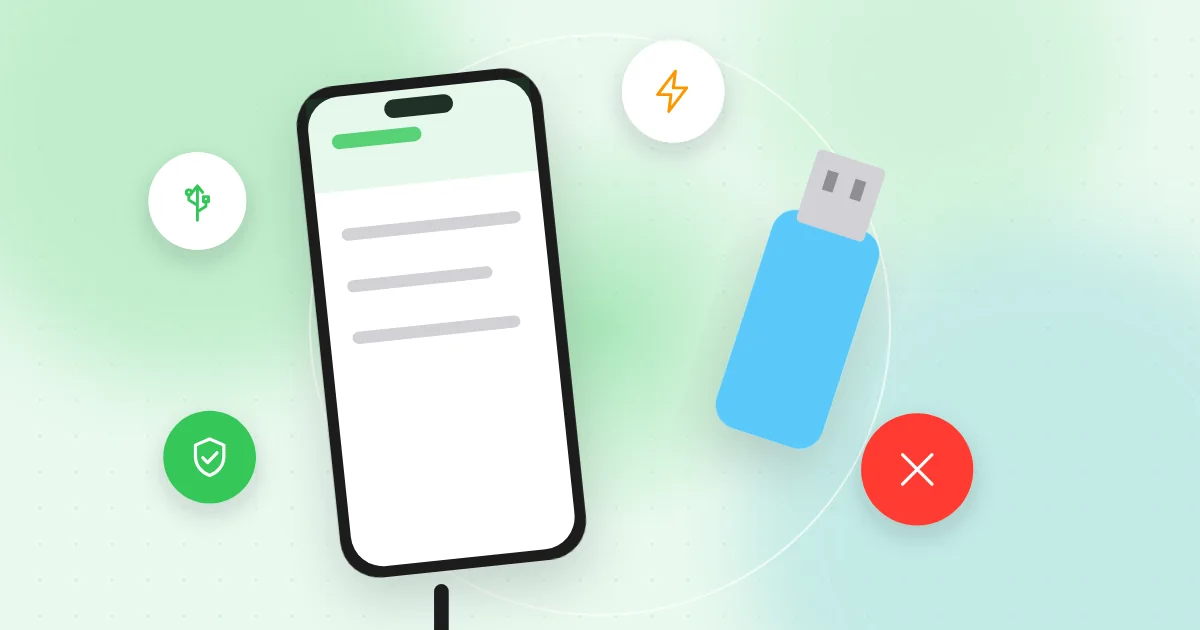
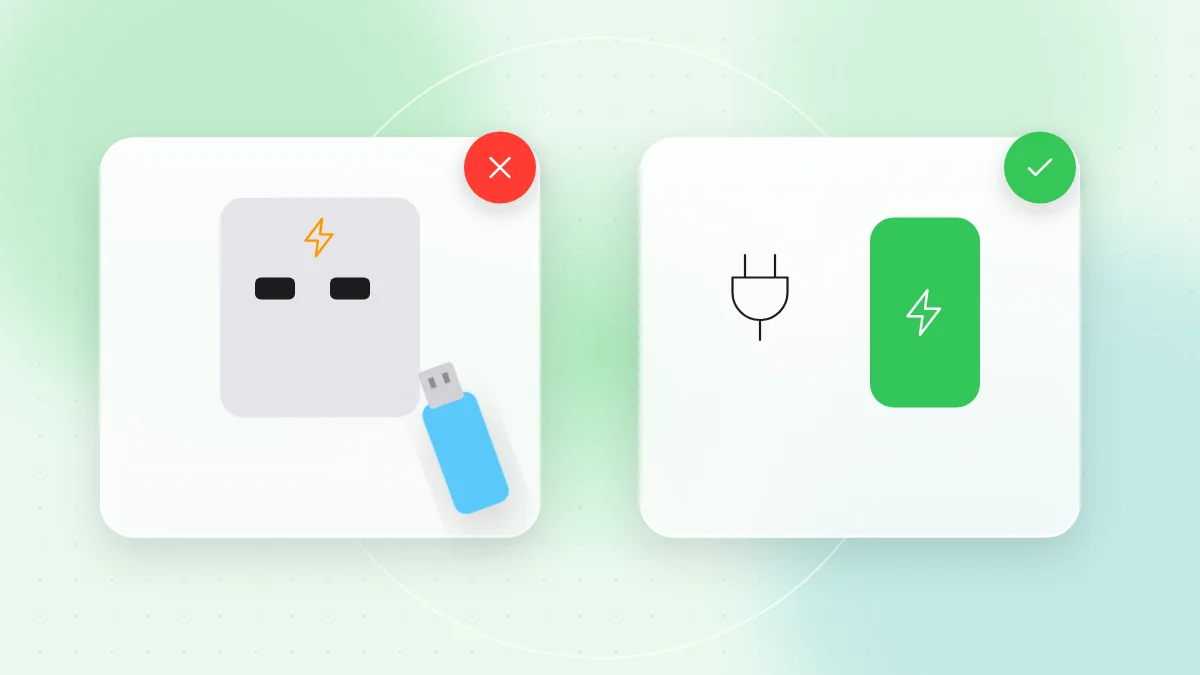
USBポートは電気とデータの両方を通します。心配されているのは、改造された公共のポートや、細工されて挿しっぱなしになっているケーブルがデータ接続を開き、ファイルをコピーしたり有害なものをインストールしようとしたりすることです。
実際には、今のスマホではこれは難しくなっています。iPhoneもAndroidも、ロック中はUSBのデータ通信を制限し、ファイルへのアクセスを許可する前に確認してきます。一般の旅行者が被害にあった実例はまれですが、このリスクはほとんど手間をかけずに避けられます。
スマホのUSB確認メッセージの意味
- iPhone: 「このコンピュータを信頼しますか?」というメッセージ。自分のパソコンでない限り 信頼しない をタップしましょう。
- Android: ファイル転送や充電のみなど、接続の用途をたずねるUSBの通知。「充電のみ」を選びましょう。Androidは通常、充電のみのモードで始まります。
公共の充電スポットでこうした確認が出たら、そのポートは電気だけでなくデータも提供しようとしています。ケーブルを抜きましょう。
外出先でのより安全な充電方法
- 自分の充電器を持ち歩き、壁のコンセントに挿す。 コンセントからは電気しか流れず、データはやり取りされません。
- 自宅で充電したモバイルバッテリーを持ち歩く。
- 自分のケーブルを使う。 公共の充電器に付いたままのケーブルや、見知らぬ人から渡されたケーブルは避けましょう。
- USBデータブロッカーや充電専用ケーブルを検討する。 電源の線だけをつなぐので、データは通りません。
- 充電中はスマホをロックしておき、 ソフトウェアも最新に保ちましょう。
空港やホテルにはフリーWi-Fiもあります。安全な使い方は フリーWi-Fiのセキュリティガイド で解説しています。
正体不明のUSBメモリと怪しいケーブル
拾ったUSBメモリは絶対に挿さない
駐車場やオフィスにUSBメモリを置いておくのは、「USBドロップ」と呼ばれる知られた手口です。持ち主を探そうと誰かがパソコンに挿すと、有害なソフトが動いたり、キーボードになりすまして勝手にコマンドを入力したりします。
- 持ち主を探すためであっても、拾ったUSBメモリは挿さないでください。施設のスタッフや勤務先のIT担当に渡しましょう。
- はっきりした理由もなく、プレゼントとしてもらったり郵送されてきたりしたUSBメモリにも注意しましょう。
悪質なケーブルは見た目が普通
攻撃用のケーブルのなかには、普通のケーブルとまったく同じ見た目で、小さなチップを隠しているものがあります。めったにありませんが実在するので、自分で買ったケーブルを使いましょう。
充電器とケーブルは信頼できるところで買う
日常的には、ハッキングよりも、安いノーブランドの充電器のほうが大きなリスクです。過熱したり、バッテリーを傷めたり、火災の原因になったりすることもあります。端末のメーカーや有名な店で購入し、日本ならPSEマークのように自国の安全基準のマークがあるか確認しましょう。ひどく熱くなる、焦げたにおいがする、被覆が傷んでいる充電器は使うのをやめてください。
スマホやノートパソコンをなくした・盗まれたら
今日のうちに、次の設定をしておきましょう。
- 強力な画面ロック。 スマホは6桁以上のPIN、ノートパソコンはパスワードを設定し、短時間で自動ロックされるようにします。
- 暗号化。 最近のiPhoneやAndroidは、画面ロックを設定すると自動でデータが暗号化されます。ノートパソコンは、WindowsやmacOSの設定でディスク全体の暗号化がオンになっているか確認しましょう。
- 「デバイスを探す」機能。 スマホとノートパソコンで「デバイスを探す」機能をオンにします。
- バックアップ。 紛失した端末を消去しても、写真を失わずに済みます。
端末が見つからないときは、
- 「デバイスを探す」で場所を確認し、紛失モードにします。
- 取り戻せない場合は、リモートで消去します。
- メール、ネットバンキングなど重要なアカウントのパスワードを変更し、なくした端末をサインアウトさせます。
- 携帯電話会社に連絡してSIMを止めてもらい、銀行アプリを入れていた場合は銀行にも伝えます。
中古端末の購入と、古い端末の売却
端末を売る・譲る前に
- 残しておきたいものをすべてバックアップします。
- アカウントからサインアウトし、「デバイスを探す」をオフにします。次の持ち主がアクティベーションロックで使えなくなるのを防ぐためです。
- アカウントの信頼できるデバイスの一覧から、その端末を削除します。
- 標準の初期化機能(iPhone、Android、Windows、macOSの設定にある消去やリセットの項目)を使います。暗号化がオンになっていれば、古いデータは読めなくなります。
- SIMカードとメモリーカードを抜きます。
中古端末を買うときは
- ほかの人のアカウントに紐づいたままになっていないか確認する。
- 自分のアカウントを追加する前に、自分で初期化する。
- まだセキュリティアップデートが届く機種か確認する。古い機種でのネットバンキングは危険です。
特に大切なアカウントにはセキュリティキーを
ハードウェアのセキュリティキーは、USBやNFCでつなぐ小さな機器で、2段階目の認証やパスキーとしてサインインに使います。登録した本物のWebサイトでしか動かないので、偽のログインページにだまされることがありません。
- メインのメール、パスワード管理アプリ、そのほか価値の高いアカウントに使いましょう。
- キーを2本登録し、予備を自宅に保管しておけば、1本なくしてもログインできなくなることはありません。
- バックアップコードもオフラインで保管しておきましょう。
これらの組み合わせ方は 2段階認証 と パスワード管理アプリとパスキー のガイドで解説しています。
日常生活での物理的なプライバシー対策
- Webカメラのカバー。 ノートパソコンのカメラにスライド式のカバーを付けると安心です。
- ショルダーハッキング(のぞき見)。 ATMやお店の決済端末ではPINを手で隠し、電車やカフェでは画面を誰が見られるかに気を配りましょう。
- のぞき見防止フィルター。 横から画面を読みにくくしてくれます。
- ロック画面の通知。 メッセージのプレビューを非表示にし、ロック中のスマホにワンタイムパスワードが表示されないようにします。
クイックチェックリスト
- 自分の充電器で壁のコンセントから、または自分のモバイルバッテリーで充電する。
- 充電したいだけのときは、「信頼」をタップしたりデータアクセスを許可したりしない。
- 外でよく充電するなら、USBデータブロッカーか充電専用ケーブルを使う。
- 拾ったUSBメモリや、届く予定のなかったUSBメモリは挿さない。
- 充電器とケーブルは、端末のメーカーか有名な店で買う。
- 強力な画面ロック、暗号化、「デバイスを探す」をオンにしておく。
- 端末を売る前に、サインアウトして初期化する。
- 最も重要なアカウントはセキュリティキーで守る。
- 外で作業するときは、Webカメラのカバーとのぞき見防止フィルターを使う。
よくある質問(FAQ)
充電するだけでスマホがハッキングされることはありますか?
理論上はあり得ますが、実際にはまれです。今のスマホはロック中のUSBデータ通信を制限し、アクセスを許可する前に確認してくるからです。自分の充電器と壁のコンセントを使えば、リスクはなくなります。
USBデータブロッカーは買う価値がありますか?
よく旅行する人や、公共の充電ポートに頼ることが多い人にはおすすめです。安価で、電気は通しつつデータを止めてくれます。
拾ったUSBメモリはどうすればいいですか?
パソコンに挿さないでください。拾った場所のスタッフか、職場ならIT担当に渡しましょう。
スマホを売る前は初期化だけで十分ですか?
暗号化された最近のスマホなら、アカウントからサインアウトし、「デバイスを探す」をオフにしたうえで初期化すれば、ほとんどの人には十分です。SIMカードとメモリーカードも忘れずに抜きましょう。
ハードウェアのセキュリティは、自分の充電器を使う、画面をロックする、知らない機器に気をつける、といった小さな習慣がほとんどです。同じ注意深さはネットでも役立ちます。見慣れないQRコードのリンクを開く前に、無料の QR-THスキャナー でリンク先を確認しましょう。