公共USB充电口安全吗?了解“充电劫持”的真实风险、外出安全充电方法、陌生U盘的危害,以及手机丢失、出售或买二手时如何保护数据。
📑 本指南内容
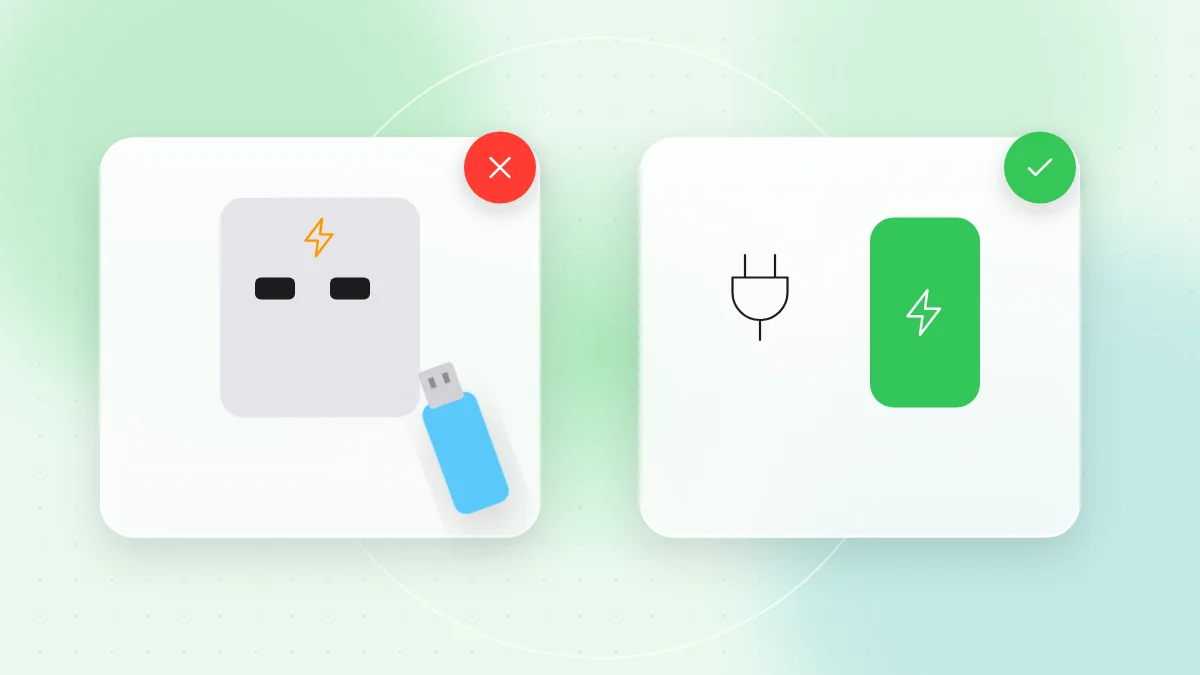
对大多数人来说,公共 USB 充电口的风险很低,但并非零风险:被改装过的接口或数据线理论上可能尝试和你的手机交换数据,这种攻击叫“充电劫持”(Juice Jacking)。最简单的防护方法是:用自己的充电头插墙上的插座,或者用自己的充电宝;只想充电时,绝不确认“信任此电脑”或数据访问提示。
物理层面的安全很容易被忽视,但一部丢失的手机、一个来路不明的 U 盘,或者一台卖掉后还登录着你账号的笔记本电脑,都可能让你损失钱财、聊天记录和私密照片。养成几个从容的小习惯,几乎就能全部覆盖。
在公共场所给手机充电安全吗?
充电劫持的原理和可能性
USB 接口既能供电,也能传输数据。人们担心的是,被改装的公共充电口,或者被人动过手脚、一直插在上面的数据线,会建立数据连接,复制文件或尝试安装有害软件。
实际上,现代手机让这种攻击很难得逞。iPhone 和安卓在锁屏状态下会限制 USB 数据传输,并在允许访问文件前先询问你。针对普通旅客的真实案例很少,但防范这种风险几乎不需要任何成本。
手机上的 USB 提示是什么意思
- iPhone: 弹出“要信任此电脑吗?”。除非是你自己的电脑,否则点不信任。
- 安卓: 弹出 USB 通知,询问连接用途,比如“传输文件”或“仅充电”。选择“仅充电”;安卓通常默认就是仅充电模式。
如果在公共充电点弹出这类提示,说明这个接口提供的不只是电,还有数据。立即拔掉。
外出时更安全的充电方法
- 自带充电头,插墙上的插座。 电源插座只提供电力,不传数据。
- 随身带一个在家充好电的充电宝。
- 用自己的数据线。 不用公共充电桩上留着的线,也不用陌生人递过来的线。
- 考虑使用 USB 数据阻断器或仅充电数据线。 它们只连通电源线路,数据无法通过。
- 充电时保持手机锁屏,并保持系统为最新版本。
机场和酒店还提供免费 Wi-Fi;我们的公共Wi-Fi安全指南介绍了如何安全使用。
陌生 U 盘和可疑数据线
捡到的 U 盘绝对不要插
在停车场或办公室故意丢下 U 盘,是一种有名的手段,叫“U 盘投放”。有人为了找失主把 U 盘插上电脑,它就会运行有害软件,或者伪装成键盘自己输入命令。
- 不要插捡到的 U 盘,哪怕只是为了找失主。交给现场工作人员或单位的 IT 部门。
- 对莫名其妙收到的赠品 U 盘或邮寄来的 U 盘也要小心。
恶意数据线可能看起来很普通
有些攻击用的数据线外观和普通数据线一模一样,里面却藏着一个小芯片。这种线并不常见,但确实存在,所以请用自己买的数据线。
从正规渠道购买充电器和数据线
廉价的三无充电器,在日常生活中比黑客攻击风险更大:它们可能过热、损坏电池,甚至引发火灾。请从设备厂商或知名商店购买,认准你所在国家或地区认可的安全认证标志(在中国大陆即 3C 认证);如果充电器变得很烫、有焦糊味或外皮破损,就别再用了。
手机或电脑丢了、被偷了怎么办
今天就把这些设置好:
- 强锁屏密码。 手机用至少六位数字的 PIN 码,电脑设置登录密码,并在短时间无操作后自动锁定。
- 加密。 现代 iPhone 和安卓手机在设置锁屏密码后会自动加密数据。笔记本电脑要在 Windows 或 macOS 设置中确认已开启全盘加密。
- 查找设备。 在手机和笔记本电脑上开启“查找设备”功能。
- 备份,这样即使远程清除丢失的设备,也不会丢掉照片。
如果设备丢了:
- 用“查找设备”定位,并开启丢失模式。
- 如果找不回来,就用远程清除功能抹掉数据。
- 修改邮箱、网银和其他重要账号的密码,并让丢失的设备退出登录。
- 联系手机运营商挂失 SIM 卡;如果手机上装有银行 App,告知银行。
买二手设备和卖掉旧设备
卖掉或送人之前
- 备份所有想保留的内容。
- 退出账号并关闭“查找设备”,以免下一位用户被激活锁挡住。
- 在账号的受信任设备列表中移除这台设备。
- 使用系统自带的恢复出厂设置(iPhone、安卓、Windows 或 macOS 设置中的“抹掉”或“重置”选项)。在已加密的情况下,这会让旧数据无法读取。
- 取出 SIM 卡和存储卡。
购买二手设备时
- 确认设备没有绑定在别人的账号上。
- 在登录自己的账号之前,亲自恢复一次出厂设置。
- 确认它还能收到安全更新;系统过时的手机用来处理网银有风险。
用硬件安全密钥保护最重要的账号
硬件安全密钥是一个小巧的 USB 或 NFC 设备,用于登录,可以作为第二重验证,也可以作为通行密钥。它只在注册时对应的真实网站上有效,所以假冒的登录页面骗不了它。
- 用它保护主邮箱、密码管理器和其他高价值账号。
- 注册两把密钥,备用的那把放在家里,这样丢了一把也不会被锁在账号外面。
- 同时保留备用码,离线保存。
我们的两步验证和密码管理器与通行密钥指南介绍了它们如何搭配使用。
日常生活中的物理隐私
- 摄像头遮挡贴。 给笔记本摄像头装一个滑盖,更安心。
- 防偷窥。 在 ATM 和商店刷卡机上输入密码时用手遮挡,在地铁或咖啡馆里留意谁能看到你的屏幕。
- 防窥膜。 防窥膜能让别人从侧面很难看清你的屏幕。
- 锁屏通知。 隐藏消息预览,避免验证码在锁屏状态下被人看到。
快速自查清单
- 用自己的充电头插墙上的插座充电,或者用自己的充电宝。
- 只想充电时,绝不点“信任”或允许数据访问。
- 如果经常在公共场所充电,使用 USB 数据阻断器或仅充电数据线。
- 绝不插捡到的或莫名收到的 U 盘。
- 从设备厂商或知名商店购买充电器和数据线。
- 保持强锁屏密码、加密和“查找设备”开启。
- 卖掉任何设备之前,先退出账号并恢复出厂设置。
- 用硬件安全密钥保护最重要的账号。
- 在公共场所办公时使用摄像头遮挡贴和防窥膜。
FAQ
只是充个电,手机就会被黑吗?
理论上有可能,但实际上很少见,因为现代手机在锁屏时会限制 USB 数据传输,并在允许访问前询问你。用自己的充电头插墙上的插座,就能彻底消除这个风险。
USB 数据阻断器值得买吗?
对经常出差或依赖公共充电口的人来说,值得。它很便宜,只让电流通过,挡住数据。
捡到的 U 盘该怎么处理?
不要插。交给捡到地点的工作人员,或者交给单位的 IT 部门。
卖手机前恢复出厂设置就够了吗?
对于已加密的现代手机,先退出账号、关闭“查找设备”,再恢复出厂设置,对大多数人来说就足够了。记得把 SIM 卡和存储卡也取出来。
硬件安全主要靠一些小习惯:用自己的充电头、锁好屏幕、对陌生设备保持警惕。上网时也同样需要这份谨慎,所以打开陌生二维码里的链接之前,先用免费的 QR-TH 扫码工具看看它指向哪里。