পাবলিক USB চার্জিং কি নিরাপদ? জুস জ্যাকিংয়ের আসল ঝুঁকি, নিরাপদে চার্জ দেওয়ার উপায়, অচেনা পেনড্রাইভ এড়ানো আর হারানো, বিক্রি বা পুরোনো ডিভাইস সুরক্ষা জানুন।
📑 এই গাইডে
- বাইরে ফোন চার্জ দেওয়া কি নিরাপদ?
- জুস জ্যাকিং কীভাবে কাজ করে, আর এর আশঙ্কা কতটা
- ফোনের USB প্রম্পটগুলোর মানে কী
- বাসার বাইরে নিরাপদে চার্জ দেওয়ার উপায়
- অচেনা পেনড্রাইভ আর সন্দেহজনক ক্যাবল
- কুড়িয়ে পাওয়া পেনড্রাইভ কখনো লাগাবেন না
- ক্ষতিকর ক্যাবল দেখতে স্বাভাবিকই হতে পারে
- চার্জার আর ক্যাবল নির্ভরযোগ্য জায়গা থেকে কিনুন
- ফোন বা ল্যাপটপ হারালে বা চুরি হলে
- পুরোনো ডিভাইস কেনা আর নিজের পুরোনো ডিভাইস বিক্রি
- ডিভাইস বিক্রি বা কাউকে দেওয়ার আগে
- ব্যবহৃত ডিভাইস কেনার সময়
- সবচেয়ে গুরুত্বপূর্ণ অ্যাকাউন্টের জন্য হার্ডওয়্যার সিকিউরিটি কি
- প্রতিদিনের জীবনে ফিজিক্যাল প্রাইভেসি
- দ্রুত চেকলিস্ট
- FAQ
- শুধু চার্জ দিলেই কি ফোন হ্যাক হতে পারে?
- USB ডেটা ব্লকার কি কেনার মতো?
- কুড়িয়ে পাওয়া পেনড্রাইভ দিয়ে কী করব?
- ফোন বিক্রির আগে কি শুধু ফ্যাক্টরি রিসেটই যথেষ্ট?
বেশিরভাগ মানুষের জন্য পাবলিক USB চার্জিং কম ঝুঁকির, তবে পুরোপুরি ঝুঁকিমুক্ত নয়: পরিবর্তন করা কোনো পোর্ট বা ক্যাবল তাত্ত্বিকভাবে আপনার ফোনের সঙ্গে ডেটা আদান-প্রদানের চেষ্টা করতে পারে, এই আক্রমণকে বলে "জুস জ্যাকিং" (juice jacking)। সবচেয়ে সহজ সুরক্ষা হলো নিজের চার্জার দিয়ে দেয়ালের সকেট থেকে, বা নিজের পাওয়ার ব্যাংক থেকে চার্জ দেওয়া, আর শুধু চার্জ চাইলে কখনো "trust this computer" বা ডেটা অ্যাক্সেসের অনুরোধে সম্মতি না দেওয়া।
ফিজিক্যাল নিরাপত্তার কথা সহজেই ভুলে যাওয়া হয়, অথচ হারানো ফোন, অচেনা পেনড্রাইভ বা অ্যাকাউন্ট লগইন থেকে যাওয়া বিক্রি করা ল্যাপটপের কারণে টাকা, মেসেজ আর ব্যক্তিগত ছবি হারাতে পারেন। কয়েকটি সহজ অভ্যাসেই প্রায় সবকিছু সামলানো যায়।
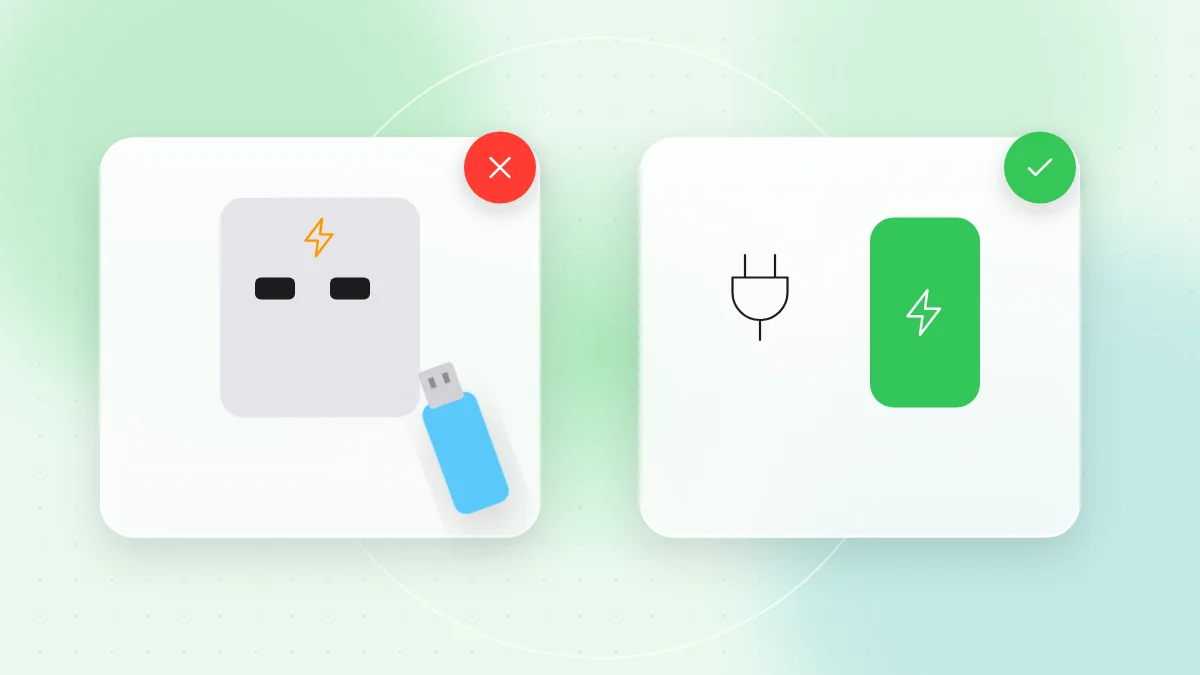
বাইরে ফোন চার্জ দেওয়া কি নিরাপদ?
জুস জ্যাকিং কীভাবে কাজ করে, আর এর আশঙ্কা কতটা
একটি USB পোর্ট বিদ্যুৎ আর ডেটা দুটোই বহন করে। দুশ্চিন্তার বিষয় হলো, পরিবর্তন করা কোনো পাবলিক পোর্ট, বা লাগিয়ে রেখে যাওয়া কারসাজি করা কোনো ক্যাবল ডেটা সংযোগ খুলে ফাইল কপি করতে বা ক্ষতিকর কিছু ইনস্টলের চেষ্টা করতে পারে।
বাস্তবে আধুনিক ফোন এটি কঠিন করে তোলে। iPhone আর Android লক থাকা অবস্থায় USB ডেটা সীমিত রাখে আর আপনার ফাইলে অ্যাক্সেস দেওয়ার আগে জিজ্ঞেস করে। সাধারণ যাত্রীদের বিরুদ্ধে আসল ঘটনা বিরল, তবে এই ঝুঁকি এড়াতে প্রায় কিছুই খরচ হয় না।
ফোনের USB প্রম্পটগুলোর মানে কী
- iPhone: "Trust This Computer?" মেসেজ। নিজের কম্পিউটার না হলে Don't Trust চাপুন।
- Android: একটি USB নোটিফিকেশন, যা জিজ্ঞেস করে সংযোগটি কীসের জন্য, যেমন ফাইল ট্রান্সফার নাকি শুধু চার্জিং। শুধু চার্জিং বেছে নিন; Android সাধারণত চার্জ-অনলি মোডেই শুরু হয়।
কোনো পাবলিক চার্জিং পয়েন্টে এমন প্রম্পট এলে বুঝবেন পোর্টটি শুধু বিদ্যুৎ নয়, ডেটাও দিচ্ছে। খুলে ফেলুন।
বাসার বাইরে নিরাপদে চার্জ দেওয়ার উপায়
- নিজের চার্জার সঙ্গে রাখুন আর দেয়ালের সকেটে লাগান। পাওয়ার সকেট শুধু বিদ্যুৎ দেয়, ডেটা নয়।
- পাওয়ার ব্যাংক সঙ্গে রাখুন, বাসা থেকে চার্জ দিয়ে।
- নিজের ক্যাবল ব্যবহার করুন। পাবলিক চার্জারে লাগিয়ে রাখা বা অচেনা কারও দেওয়া ক্যাবল এড়িয়ে চলুন।
- USB ডেটা ব্লকার বা চার্জ-অনলি ক্যাবলের কথা ভাবুন। এগুলো শুধু বিদ্যুতের লাইন যুক্ত করে, তাই কোনো ডেটা যেতে পারে না।
- চার্জ দেওয়ার সময় ফোন লক রাখুন আর সফটওয়্যার আপডেট রাখুন।
বিমানবন্দর আর হোটেলে ফ্রি Wi-Fi-ও থাকে; নিরাপদে ব্যবহারের উপায় আমাদের পাবলিক Wi-Fi নিরাপত্তা গাইডে আছে।
অচেনা পেনড্রাইভ আর সন্দেহজনক ক্যাবল
কুড়িয়ে পাওয়া পেনড্রাইভ কখনো লাগাবেন না
পার্কিং বা অফিসে পেনড্রাইভ ফেলে রাখা একটি পরিচিত কৌশল, যাকে বলে "USB drop"। মালিক খুঁজতে কেউ ড্রাইভটি লাগায়, আর সেটি ক্ষতিকর সফটওয়্যার চালায় বা কিবোর্ড সেজে নিজে নিজে কমান্ড টাইপ করে।
- কুড়িয়ে পাওয়া পেনড্রাইভ লাগাবেন না, মালিক খোঁজার জন্যও না। কর্মী বা অফিসের IT টিমের হাতে দিন।
- উপহার হিসেবে পাওয়া বা স্পষ্ট কারণ ছাড়া ডাকে আসা ড্রাইভের ব্যাপারে সতর্ক থাকুন।
ক্ষতিকর ক্যাবল দেখতে স্বাভাবিকই হতে পারে
কিছু আক্রমণকারী ক্যাবল দেখতে হুবহু সাধারণ ক্যাবলের মতো, কিন্তু ভেতরে ছোট্ট একটি চিপ লুকানো থাকে। এগুলো কম দেখা যায়, তবে আছে, তাই নিজে কেনা ক্যাবলই ব্যবহার করুন।
চার্জার আর ক্যাবল নির্ভরযোগ্য জায়গা থেকে কিনুন
হ্যাকিংয়ের চেয়ে প্রতিদিনের বড় ঝুঁকি সস্তা, ব্র্যান্ডহীন চার্জার: এগুলো অতিরিক্ত গরম হতে পারে, ব্যাটারি নষ্ট করতে পারে, এমনকি আগুনও ধরাতে পারে। ডিভাইস নির্মাতা বা পরিচিত দোকান থেকে কিনুন, আপনার দেশের স্বীকৃত নিরাপত্তা চিহ্ন দেখে নিন, আর যে চার্জার খুব গরম হয়, পোড়া গন্ধ ছাড়ে বা যার তারের আবরণ ছেঁড়া, সেটি ব্যবহার বন্ধ করুন।
ফোন বা ল্যাপটপ হারালে বা চুরি হলে
এগুলো আজই সেট করে ফেলুন:
- শক্তিশালী স্ক্রিন লক। ফোনে অন্তত ছয় অঙ্কের PIN, ল্যাপটপে পাসওয়ার্ড, আর অল্প সময় পরেই অটোমেটিক লক।
- এনক্রিপশন। স্ক্রিন লক সেট করলেই আধুনিক iPhone আর Android ফোন নিজে থেকে আপনার ডেটা এনক্রিপ্ট করে। ল্যাপটপে Windows বা macOS সেটিংসে ফুল-ডিস্ক এনক্রিপশন চালু আছে কি না দেখুন।
- ফাইন্ড-মাই-ডিভাইস। ফোন আর ল্যাপটপে ফাইন্ড-মাই-ডিভাইস ফিচার চালু করুন।
- ব্যাকআপ, যাতে ছবি না হারিয়েই হারানো ডিভাইস মুছে ফেলতে পারেন।
কোনো ডিভাইস হারিয়ে গেলে:
- ফাইন্ড-মাই-ডিভাইস দিয়ে এটি খুঁজুন আর লস্ট মোডে দিন।
- ফেরত না পেলে রিমোট ওয়াইপ দিয়ে মুছে দিন।
- ইমেইল, ব্যাংকিং আর অন্যান্য গুরুত্বপূর্ণ অ্যাকাউন্টের পাসওয়ার্ড বদলান, আর সেগুলো থেকে হারানো ডিভাইসটি সাইন আউট করুন।
- সিম ব্লক করতে মোবাইল অপারেটরে যোগাযোগ করুন, আর ব্যাংকিং অ্যাপ ইনস্টল থাকলে ব্যাংককে জানান।
পুরোনো ডিভাইস কেনা আর নিজের পুরোনো ডিভাইস বিক্রি
ডিভাইস বিক্রি বা কাউকে দেওয়ার আগে
- যা যা রাখতে চান, সবকিছুর ব্যাকআপ নিন।
- অ্যাকাউন্টগুলো থেকে সাইন আউট করুন আর ফাইন্ড-মাই-ডিভাইস বন্ধ করুন, যাতে পরের মালিক অ্যাক্টিভেশন লকে আটকে না যান।
- আপনার অ্যাকাউন্টের বিশ্বস্ত ডিভাইসের তালিকা থেকে ডিভাইসটি সরিয়ে দিন।
- বিল্ট-ইন ফ্যাক্টরি রিসেট ব্যবহার করুন (iPhone, Android, Windows বা macOS-এর Settings-এ erase বা reset অপশন)। এনক্রিপশন চালু থাকলে এতে আপনার পুরোনো ডেটা আর পড়া যায় না।
- সিম কার্ড আর মেমোরি কার্ড খুলে নিন।
ব্যবহৃত ডিভাইস কেনার সময়
- নিশ্চিত হোন এটি এখনো অন্য কারও অ্যাকাউন্টে যুক্ত নেই।
- নিজের অ্যাকাউন্ট যোগ করার আগে নিজেই ফ্যাক্টরি রিসেট করুন।
- এটি এখনো নিরাপত্তা আপডেট পায় কি না দেখুন; পুরোনো সফটওয়্যারের ফোন ব্যাংকিংয়ের জন্য ঝুঁকিপূর্ণ।
সবচেয়ে গুরুত্বপূর্ণ অ্যাকাউন্টের জন্য হার্ডওয়্যার সিকিউরিটি কি
হার্ডওয়্যার সিকিউরিটি কি হলো ছোট একটি USB বা NFC ডিভাইস, যা দিয়ে আপনি সাইন ইন করেন, দ্বিতীয় ফ্যাক্টর বা পাসকি হিসেবে। এটি শুধু সেই আসল ওয়েবসাইটেই কাজ করে যেখানে রেজিস্টার করা হয়েছে, তাই ভুয়া লগইন পেজ একে ঠকাতে পারে না।
- মূল ইমেইল, পাসওয়ার্ড ম্যানেজার আর অন্যান্য গুরুত্বপূর্ণ অ্যাকাউন্টে এটি ব্যবহার করুন।
- দুটি কি রেজিস্টার করুন আর অতিরিক্তটি বাসায় রাখুন, যাতে একটি হারালেও আপনি আটকে না যান।
- ব্যাকআপ কোডও রাখুন, অফলাইনে।
এগুলো কীভাবে একসঙ্গে কাজ করে, তা আমাদের টু-ফ্যাক্টর অথেন্টিকেশন আর পাসওয়ার্ড ম্যানেজার ও পাসকি গাইডে ব্যাখ্যা করা আছে।
প্রতিদিনের জীবনে ফিজিক্যাল প্রাইভেসি
- ওয়েবক্যাম কভার। ল্যাপটপের ক্যামেরায় একটি স্লাইড কভার মনে শান্তি দেয়।
- কাঁধের ওপর দিয়ে উঁকি। ATM আর দোকানের কার্ড মেশিনে PIN দেওয়ার সময় হাত দিয়ে আড়াল করুন, আর ট্রেন বা ক্যাফেতে কে আপনার স্ক্রিন দেখতে পাচ্ছে খেয়াল রাখুন।
- প্রাইভেসি স্ক্রিন। প্রাইভেসি ফিল্টার পাশ থেকে আপনার স্ক্রিন পড়া কঠিন করে দেয়।
- লক স্ক্রিনের নোটিফিকেশন। মেসেজের প্রিভিউ লুকিয়ে রাখুন, যাতে লক করা ফোনে ওটিপি কোড দেখা না যায়।
দ্রুত চেকলিস্ট
- নিজের চার্জার দিয়ে দেয়ালের সকেট থেকে, বা নিজের পাওয়ার ব্যাংক থেকে চার্জ দিন।
- শুধু চার্জ দিতে চাইলে কখনো "Trust" চাপবেন না বা ডেটা অ্যাক্সেস দেবেন না।
- প্রায়ই বাইরে চার্জ দিলে USB ডেটা ব্লকার বা চার্জ-অনলি ক্যাবল ব্যবহার করুন।
- কুড়িয়ে পাওয়া বা অপ্রত্যাশিত পেনড্রাইভ কখনো লাগাবেন না।
- চার্জার আর ক্যাবল ডিভাইস নির্মাতা বা পরিচিত দোকান থেকে কিনুন।
- শক্তিশালী স্ক্রিন লক, এনক্রিপশন আর ফাইন্ড-মাই-ডিভাইস চালু রাখুন।
- যেকোনো ডিভাইস বিক্রির আগে সাইন আউট করে ফ্যাক্টরি রিসেট করুন।
- সবচেয়ে গুরুত্বপূর্ণ অ্যাকাউন্টগুলো হার্ডওয়্যার সিকিউরিটি কি দিয়ে সুরক্ষিত করুন।
- বাইরে কাজ করার সময় ওয়েবক্যাম কভার আর প্রাইভেসি স্ক্রিন ব্যবহার করুন।
FAQ
শুধু চার্জ দিলেই কি ফোন হ্যাক হতে পারে?
তাত্ত্বিকভাবে সম্ভব, তবে বাস্তবে বিরল, কারণ আধুনিক ফোন লক থাকা অবস্থায় USB ডেটা সীমিত রাখে আর অ্যাক্সেস দেওয়ার আগে জিজ্ঞেস করে। নিজের চার্জার আর দেয়ালের সকেট ব্যবহার করলে ঝুঁকিটা থাকেই না।
USB ডেটা ব্লকার কি কেনার মতো?
যাঁরা প্রায়ই ভ্রমণ করেন বা পাবলিক চার্জিং পোর্টের ওপর নির্ভর করেন, তাঁদের জন্য হ্যাঁ। এগুলো সস্তা, আর বিদ্যুৎ যেতে দেয় কিন্তু ডেটা আটকে দেয়।
কুড়িয়ে পাওয়া পেনড্রাইভ দিয়ে কী করব?
লাগাবেন না। যেখানে পেয়েছেন সেখানকার কর্মীদের, বা অফিসে হলে IT টিমের হাতে দিন।
ফোন বিক্রির আগে কি শুধু ফ্যাক্টরি রিসেটই যথেষ্ট?
আধুনিক, এনক্রিপ্টেড ফোনে অ্যাকাউন্ট থেকে সাইন আউট করে আর ফাইন্ড-মাই-ডিভাইস বন্ধ করে ফ্যাক্টরি রিসেট করাই বেশিরভাগ মানুষের জন্য যথেষ্ট। সিম আর মেমোরি কার্ডও খুলে নিন।
হার্ডওয়্যার নিরাপত্তা মূলত ছোট ছোট অভ্যাসের ব্যাপার: নিজের চার্জার, লক করা স্ক্রিন আর অচেনা ডিভাইসে সতর্কতা। অনলাইনেও একই সতর্কতা কাজে দেয়, তাই অচেনা কোনো QR কোডের লিংক খোলার আগে ফ্রি QR-TH স্ক্যানার দিয়ে দেখে নিন সেটি কোথায় নিয়ে যায়।