Ligtas ba mag-charge sa public USB? Alamin ang panganib ng juice jacking, paano mag-charge nang ligtas, iwas sa napulot na USB drive at pag-secure ng device.
📑 Sa gabay na ito
- Ligtas bang mag-charge ng phone sa pampublikong lugar?
- Paano gumagana ang juice jacking, at gaano ito kalamang
- Ano ang ibig sabihin ng USB prompt sa phone mo
- Mas ligtas na paraan ng pag-charge sa labas ng bahay
- Hindi kilalang USB drive at kahina-hinalang cable
- Huwag kailanman magsaksak ng napulot na USB drive
- Puwedeng mukhang normal ang mapanganib na cable
- Bumili ng charger at cable sa mapagkakatiwalaang tindahan
- Kung nawala o nanakaw ang phone o laptop mo
- Pagbili ng second-hand at pagbebenta ng lumang device
- Bago magbenta o mamigay ng device
- Kapag bibili ng gamit na device
- Hardware security key para sa pinakamahahalagang account mo
- Pisikal na privacy sa pang-araw-araw
- Mabilis na checklist
- FAQ
- Puwede bang ma-hack ang phone ko sa pag-charge lang?
- Sulit ba ang USB data blocker?
- Ano ang gagawin ko sa napulot na USB drive?
- Sapat na ba ang factory reset bago ibenta ang phone ko?
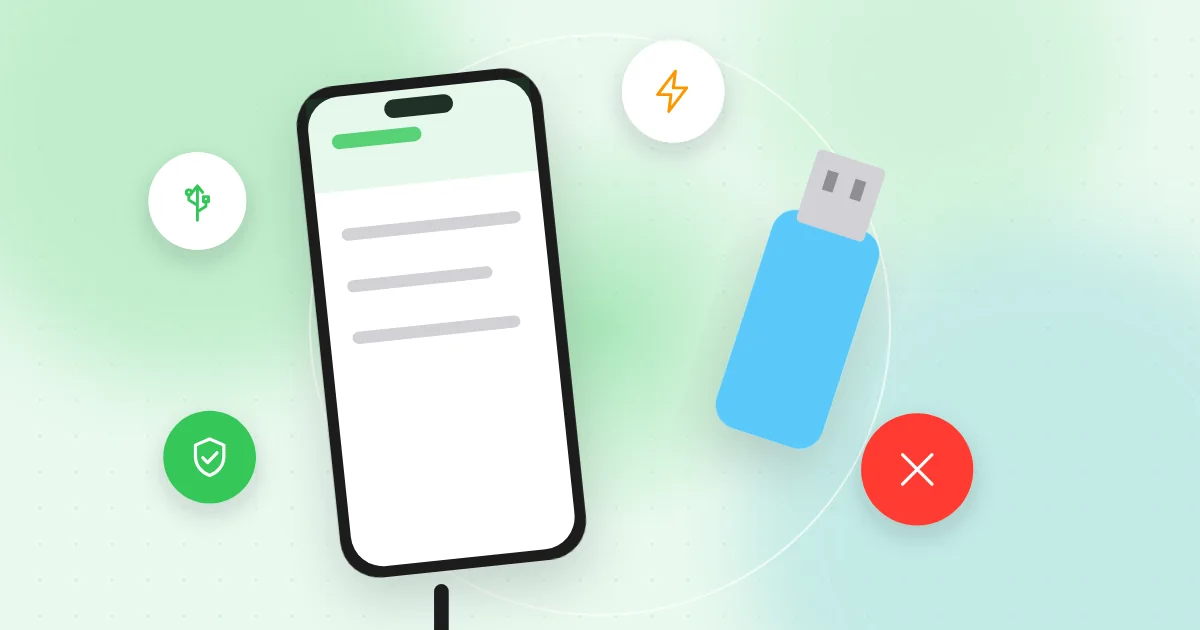
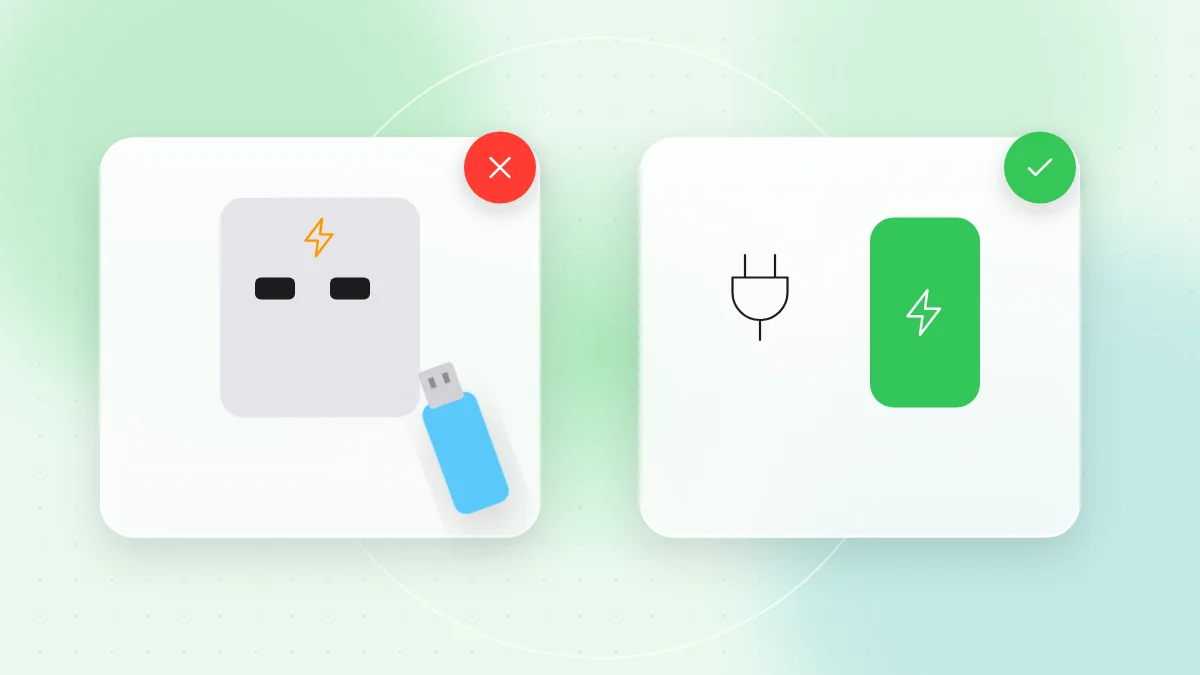
Mababa ang panganib ng public USB charging para sa karamihan, pero hindi ito ganap na ligtas: puwedeng subukan ng binagong port o cable na makipagpalitan ng data sa phone mo, isang atake na kilala bilang "juice jacking". Pinakasimpleng proteksyon ang mag-charge sa saksakan sa pader gamit ang sarili mong charger, o sa sarili mong power bank, at huwag kailanman aprubahan ang prompt na "trust this computer" o data access kung kuryente lang ang kailangan mo.
Madaling makalimutan ang pisikal na seguridad, pero ang nawalang phone, hindi kilalang USB drive o naibentang laptop na naka-login pa ang mga account mo ay puwedeng magdulot ng pagkawala ng pera, mensahe at pribadong larawan. Ilang mahinahong gawi lang ang sumasakop sa halos lahat ng ito.
Ligtas bang mag-charge ng phone sa pampublikong lugar?
Paano gumagana ang juice jacking, at gaano ito kalamang
Parehong dumadaan sa USB port ang kuryente at data. Ang inaalala ay baka magbukas ang binagong public port, o pinakialamang cable na iniwang nakasaksak, ng data connection na kayang kumopya ng file o sumubok mag-install ng mapanganib na bagay.
Sa totoo, pinahihirap ito ng mga modernong phone. Nililimitahan ng iPhone at Android ang USB data kapag naka-lock at nagtatanong muna bago payagan ang access sa mga file mo. Bihira ang totoong kaso laban sa ordinaryong biyahero, pero halos walang gastos ang pag-iwas sa panganib.
Ano ang ibig sabihin ng USB prompt sa phone mo
- iPhone: mensaheng "Trust This Computer?". I-tap ang Don't Trust maliban kung sarili mong computer ito.
- Android: USB notification na nagtatanong kung para saan ang koneksyon, gaya ng file transfer o charging only. Piliin ang charging only; karaniwang nagsisimula ang Android sa charge-only mode.
Kung lumabas ang ganitong prompt sa public charging station, data ang inaalok ng port, hindi lang kuryente. Hugutin ito.
Mas ligtas na paraan ng pag-charge sa labas ng bahay
- Dalhin ang sarili mong charger at isaksak sa pader. Kuryente lang ang ibinibigay ng saksakan, hindi data.
- Magdala ng power bank na na-charge sa bahay.
- Gamitin ang sarili mong cable. Iwasan ang cable na iniwang nakakabit sa public charger o inaalok ng estranghero.
- Pag-isipang gumamit ng USB data blocker o charge-only cable. Linya ng kuryente lang ang ikinokonekta ng mga ito, kaya walang data na makakadaan.
- Panatilihing naka-lock ang phone habang nagcha-charge at updated ang software nito.
May libreng Wi-Fi din sa airport at hotel; ipinapaliwanag ng aming gabay sa seguridad ng public Wi-Fi kung paano ito gamitin nang ligtas.
Hindi kilalang USB drive at kahina-hinalang cable
Huwag kailanman magsaksak ng napulot na USB drive
Kilalang modus ang pag-iwan ng USB drive sa parking o opisina, na tinatawag na "USB drop". May magsasaksak ng drive para hanapin ang may-ari, at magpapatakbo ito ng mapanganib na software o magpapanggap na keyboard na kusang nagta-type ng mga utos.
- Huwag isaksak ang napulot na USB drive, kahit para hanapin ang may-ari. Ibigay ito sa staff o sa IT team ninyo.
- Mag-ingat sa drive na natanggap bilang regalo o ipinadala sa koreo nang walang malinaw na dahilan.
Puwedeng mukhang normal ang mapanganib na cable
May mga attack cable na kamukhang-kamukha ng ordinaryong cable pero may nakatagong maliit na chip. Hindi pangkaraniwan ang mga ito, pero umiiral, kaya gumamit ng cable na ikaw mismo ang bumili.
Bumili ng charger at cable sa mapagkakatiwalaang tindahan
Mas malaking pang-araw-araw na panganib ang murang charger na walang brand kaysa sa hacking: puwede itong mag-overheat, sirain ang battery mo o magsimula pa ng sunog. Bumili sa gumawa ng device o sa kilalang tindahan, hanapin ang kinikilalang safety marking sa bansa mo, at itigil ang paggamit ng charger na sobrang umiinit, amoy-sunog o may sirang insulation.
Kung nawala o nanakaw ang phone o laptop mo
I-set up ang mga ito ngayon:
- Matibay na screen lock. PIN na hindi bababa sa anim na digit sa phone, password sa laptop, at awtomatikong pag-lock pagkalipas ng maikling oras.
- Encryption. Awtomatikong ine-encrypt ng mga modernong iPhone at Android phone ang data mo kapag may screen lock na. Sa laptop, tingnan kung naka-on ang full-disk encryption sa settings ng Windows o macOS.
- Find-my-device. I-on ang find-my-device feature sa phone at laptop mo.
- Backup, para mabura mo ang nawalang device nang hindi nawawala ang mga larawan mo.
Kung nawala ang isang device:
- Gamitin ang find-my-device para hanapin ito at ilagay sa lost mode.
- Kung hindi mo na ito mababawi, gamitin ang remote wipe para burahin ang laman nito.
- Palitan ang password ng email, banking at iba pang mahalagang account mo, at i-sign out ang nawalang device mula sa mga ito.
- Kontakin ang mobile network mo para i-block ang SIM, at sabihan ang bangko mo kung may naka-install na banking app o e-wallet.
Pagbili ng second-hand at pagbebenta ng lumang device
Bago magbenta o mamigay ng device
- I-back up ang lahat ng gusto mong itago.
- Mag-sign out sa mga account mo at i-off ang find-my-device, para hindi ma-block ng activation lock ang susunod na may-ari.
- Alisin ang device sa listahan ng trusted devices ng account mo.
- Gamitin ang built-in na factory reset (ang erase o reset option sa Settings ng iPhone, Android, Windows o macOS). Kapag naka-on ang encryption, hindi na mababasa ang luma mong data.
- Tanggalin ang SIM card at anumang memory card.
Kapag bibili ng gamit na device
- Siguraduhing hindi na ito naka-link sa account ng iba.
- Ikaw mismo ang mag-factory reset bago idagdag ang sarili mong account.
- Tingnan kung nakakatanggap pa ito ng security update; mapanganib para sa banking ang lumang phone.
Hardware security key para sa pinakamahahalagang account mo
Ang hardware security key ay maliit na USB o NFC device na ginagamit mo sa pag-sign in, bilang second factor o bilang passkey. Gumagana lang ito sa totoong website kung saan ito na-register, kaya hindi ito maloloko ng pekeng login page.
- Gamitin ito para sa pangunahin mong email, password manager at iba pang mahalagang account.
- Mag-register ng dalawang key at itago ang reserba sa bahay, para hindi ka ma-lock out kapag nawala ang isa.
- Magtago rin ng backup codes, nakaimbak offline.
Ipinapaliwanag ng aming gabay sa two-factor authentication at password manager at passkey kung paano nagtutugma ang mga ito.
Pisikal na privacy sa pang-araw-araw
- Takip ng webcam. Nagbibigay ng kapanatagan ang slide cover sa camera ng laptop mo.
- Shoulder surfing. Takpan ang PIN mo sa ATM at sa card terminal ng tindahan, at pansinin kung sino ang nakakakita ng screen mo sa tren o café.
- Privacy screen. Pinahihirap ng privacy filter na mabasa ang screen mo mula sa gilid.
- Notification sa lock screen. Itago ang preview ng mensahe para hindi makita ang OTP sa naka-lock na phone.
Mabilis na checklist
- Mag-charge sa saksakan sa pader gamit ang sarili mong charger, o sa sarili mong power bank.
- Huwag kailanman i-tap ang "Trust" o payagan ang data access kung magcha-charge ka lang.
- Gumamit ng USB data blocker o charge-only cable kung madalas kang mag-charge sa public.
- Huwag kailanman magsaksak ng USB drive na napulot mo o hindi mo inaasahan.
- Bumili ng charger at cable sa gumawa ng device o sa kilalang tindahan.
- Panatilihing naka-on ang matibay na screen lock, encryption at find-my-device.
- Mag-sign out at mag-factory reset ng anumang device bago ito ibenta.
- Protektahan ang pinakamahahalagang account mo gamit ang hardware security key.
- Gumamit ng takip ng webcam at privacy screen kapag nagtatrabaho sa pampublikong lugar.
FAQ
Puwede bang ma-hack ang phone ko sa pag-charge lang?
Posible sa teorya pero bihira sa totoo, dahil nililimitahan ng mga modernong phone ang USB data kapag naka-lock at nagtatanong muna bago payagan ang access. Nawawala ang panganib kapag sarili mong charger at saksakan sa pader ang gamit mo.
Sulit ba ang USB data blocker?
Para sa madalas bumiyahe o umaasa sa public charging port, oo. Mura ang mga ito at pinapadaan ang kuryente habang hinaharangan ang data.
Ano ang gagawin ko sa napulot na USB drive?
Huwag itong isaksak. Ibigay sa staff ng lugar kung saan mo ito napulot, o sa IT team sa trabaho.
Sapat na ba ang factory reset bago ibenta ang phone ko?
Sa modernong phone na naka-encrypt, sapat na para sa karamihan ang factory reset pagkatapos mag-sign out sa mga account at i-off ang find-my-device. Tanggalin din ang SIM at memory card.
Ang hardware security ay kadalasang tungkol sa maliliit na gawi: sariling charger, naka-lock na screen at pag-iingat sa hindi kilalang device. Ganito rin ang pag-iingat online, kaya bago buksan ang link mula sa hindi pamilyar na QR code, tingnan kung saan ito papunta gamit ang libreng QR-TH scanner.