पब्लिक USB चार्जिंग सुरक्षित है? जानें जूस जैकिंग का असली ख़तरा, सुरक्षित चार्ज कैसे करें, अनजान USB ड्राइव से बचें और खोए या पुराने डिवाइस सुरक्षित रखें।
📑 इस गाइड में
- क्या पब्लिक जगह पर फ़ोन चार्ज करना सुरक्षित है?
- जूस जैकिंग कैसे काम करता है, और इसकी कितनी संभावना है
- फ़ोन के USB प्रॉम्प्ट का मतलब
- घर से बाहर चार्ज करने के सुरक्षित तरीके
- अनजान USB ड्राइव और संदिग्ध केबल
- कहीं पड़ी मिली USB ड्राइव कभी न लगाएँ
- ख़तरनाक केबल सामान्य दिख सकते हैं
- चार्जर और केबल भरोसेमंद जगह से ख़रीदें
- अगर फ़ोन या लैपटॉप खो जाए या चोरी हो जाए
- सेकंड-हैंड ख़रीदना और पुराने डिवाइस बेचना
- डिवाइस बेचने या किसी को देने से पहले
- पुराना डिवाइस ख़रीदते समय
- सबसे ज़रूरी अकाउंट के लिए हार्डवेयर सिक्योरिटी की
- रोज़मर्रा की ज़िंदगी में फ़िज़िकल प्राइवेसी
- त्वरित चेकलिस्ट
- FAQ
- क्या सिर्फ़ चार्ज करने से मेरा फ़ोन हैक हो सकता है?
- क्या USB डेटा ब्लॉकर ख़रीदना फ़ायदेमंद है?
- जो USB ड्राइव मुझे मिली है, उसका क्या करूँ?
- क्या फ़ोन बेचने से पहले फ़ैक्ट्री रीसेट काफ़ी है?
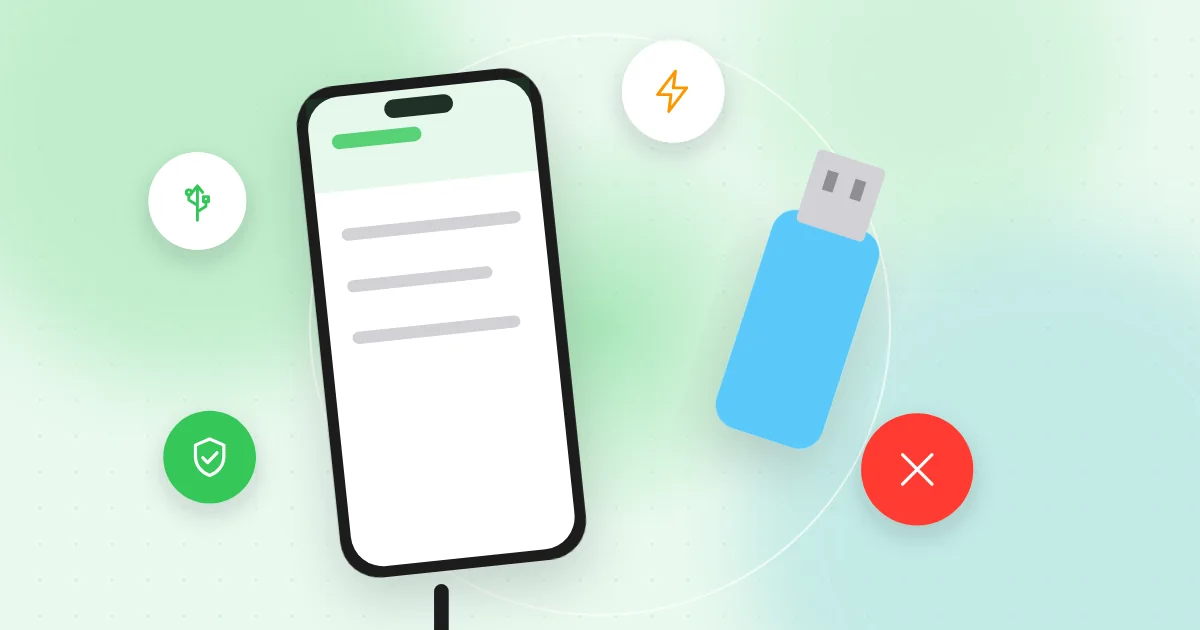
पब्लिक USB चार्जिंग ज़्यादातर लोगों के लिए कम ख़तरे वाली है, लेकिन पूरी तरह बेख़तर नहीं: बदला हुआ पोर्ट या केबल, सिद्धांत रूप में, आपके फ़ोन से डेटा का लेन-देन करने की कोशिश कर सकता है, इस हमले को "जूस जैकिंग (juice jacking)" कहते हैं। सबसे आसान बचाव है अपने चार्जर से दीवार के सॉकेट में चार्ज करना, या अपने पावर बैंक से, और जब सिर्फ़ चार्जिंग चाहिए तो कभी भी "trust this computer" या डेटा एक्सेस वाले प्रॉम्प्ट को मंज़ूरी न देना।
फ़िज़िकल सुरक्षा को भूलना आसान है, लेकिन खोया हुआ फ़ोन, कोई अनजान USB ड्राइव या ऐसा बेचा हुआ लैपटॉप जिसमें अब भी आपके अकाउंट हैं, आपके पैसे, मैसेज और निजी फ़ोटो की क़ीमत वसूल सकता है। कुछ आसान आदतें लगभग सब कुछ कवर कर देती हैं।
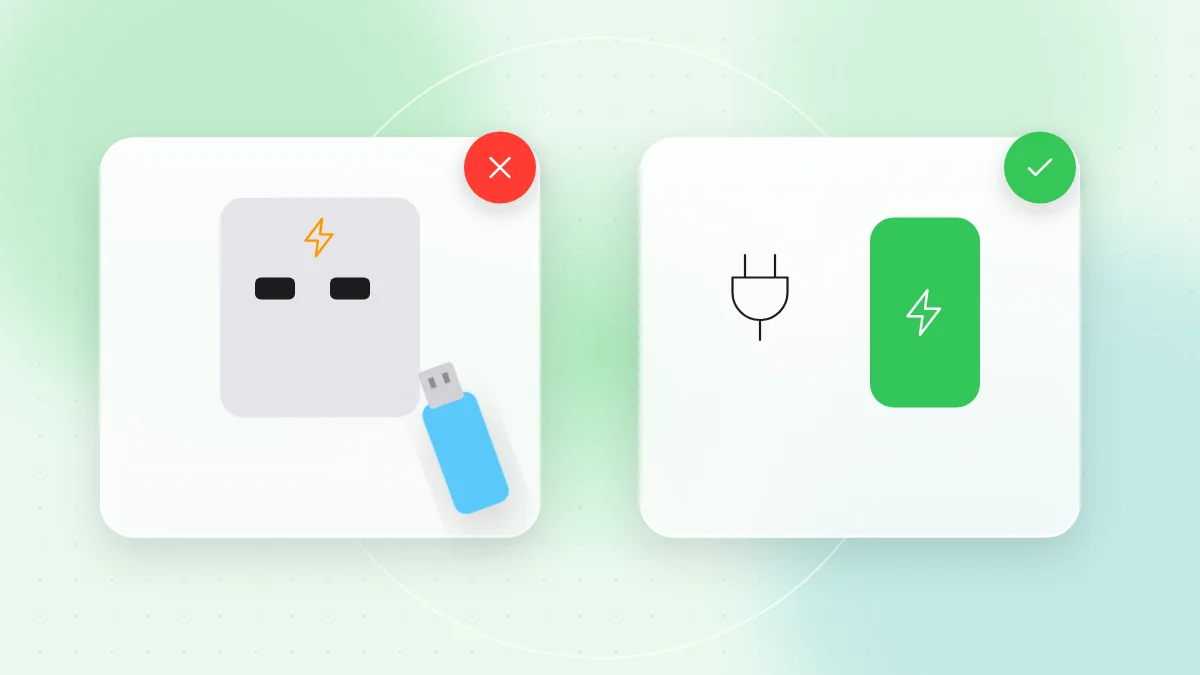
क्या पब्लिक जगह पर फ़ोन चार्ज करना सुरक्षित है?
जूस जैकिंग कैसे काम करता है, और इसकी कितनी संभावना है
USB पोर्ट बिजली और डेटा दोनों ले जाता है। चिंता यह है कि कोई बदला हुआ पब्लिक पोर्ट, या वहाँ लगा छोड़ दिया गया छेड़छाड़ वाला केबल, डेटा कनेक्शन खोल सकता है जो फ़ाइलें कॉपी करे या कुछ नुकसानदायक इंस्टॉल करने की कोशिश करे।
असल में आज के फ़ोन इसे मुश्किल बना देते हैं। iPhone और Android लॉक होने पर USB डेटा सीमित कर देते हैं और फ़ाइलों का एक्सेस देने से पहले पूछते हैं। आम यात्रियों के साथ असली मामले दुर्लभ हैं, लेकिन इस ख़तरे से बचने में लगभग कुछ ख़र्च नहीं होता।
फ़ोन के USB प्रॉम्प्ट का मतलब
- iPhone: "Trust This Computer?" मैसेज। जब तक वह आपका अपना कंप्यूटर न हो, Don't Trust दबाएँ।
- Android: एक USB नोटिफ़िकेशन जो पूछता है कि कनेक्शन किसलिए है, जैसे फ़ाइल ट्रांसफ़र या सिर्फ़ चार्जिंग। सिर्फ़ चार्जिंग चुनें; Android आमतौर पर चार्ज-ओनली मोड में ही शुरू होता है।
अगर किसी पब्लिक चार्जिंग पॉइंट पर ऐसा प्रॉम्प्ट दिखे, तो वह पोर्ट सिर्फ़ बिजली नहीं, डेटा भी दे रहा है। केबल निकाल दें।
घर से बाहर चार्ज करने के सुरक्षित तरीके
- अपना चार्जर साथ रखें और दीवार के सॉकेट में लगाएँ। पावर सॉकेट सिर्फ़ बिजली देता है, डेटा नहीं।
- घर से चार्ज किया पावर बैंक साथ रखें।
- अपना केबल इस्तेमाल करें। पब्लिक चार्जर पर लगे छोड़े गए या अजनबियों के दिए केबल से बचें।
- USB डेटा ब्लॉकर या चार्ज-ओनली केबल पर विचार करें। ये सिर्फ़ बिजली वाली लाइनें जोड़ते हैं, इसलिए कोई डेटा नहीं जा सकता।
- चार्ज करते समय फ़ोन लॉक रखें और उसका सॉफ़्टवेयर अपडेट रखें।
एयरपोर्ट, रेलवे स्टेशन और होटल फ़्री Wi-Fi भी देते हैं; हमारी पब्लिक Wi-Fi सुरक्षा गाइड बताती है कि इसे सुरक्षित तरीके से कैसे इस्तेमाल करें।
अनजान USB ड्राइव और संदिग्ध केबल
कहीं पड़ी मिली USB ड्राइव कभी न लगाएँ
पार्किंग या ऑफ़िस में USB ड्राइव छोड़ देना एक जानी-मानी चाल है, जिसे "USB drop" कहते हैं। कोई मालिक का पता लगाने के लिए ड्राइव लगाता है, और वह नुकसानदायक सॉफ़्टवेयर चला देती है या कीबोर्ड होने का दिखावा करके ख़ुद कमांड टाइप करने लगती है।
- मिली हुई USB ड्राइव न लगाएँ, मालिक ढूँढने के लिए भी नहीं। उसे स्टाफ़ या अपनी IT टीम को दे दें।
- बिना किसी साफ़ वजह के तोहफ़े में मिली या डाक से आई ड्राइव के साथ सावधान रहें।
ख़तरनाक केबल सामान्य दिख सकते हैं
कुछ अटैक केबल बिल्कुल आम केबल जैसे दिखते हैं, लेकिन उनमें एक छोटी चिप छिपी होती है। ये आम नहीं हैं, लेकिन होते हैं, इसलिए वही केबल इस्तेमाल करें जो आपने ख़ुद ख़रीदे हैं।
चार्जर और केबल भरोसेमंद जगह से ख़रीदें
सस्ते, बिना ब्रांड वाले चार्जर हैकिंग से बड़ा रोज़ का ख़तरा हैं: वे ज़्यादा गर्म हो सकते हैं, बैटरी ख़राब कर सकते हैं या आग तक लगा सकते हैं। डिवाइस बनाने वाली कंपनी या जानी-मानी दुकानों से ख़रीदें, अपने देश के मान्य सुरक्षा निशान देखें, और ऐसा कोई भी चार्जर इस्तेमाल करना बंद करें जो बहुत गर्म हो, जिससे जलने की गंध आए या जिसका इंसुलेशन ख़राब हो।
अगर फ़ोन या लैपटॉप खो जाए या चोरी हो जाए
ये चीज़ें आज ही सेट करें:
- मज़बूत स्क्रीन लॉक। फ़ोन पर कम से कम छह अंकों का PIN, लैपटॉप पर पासवर्ड, और थोड़ी देर बाद अपने आप लॉक।
- एन्क्रिप्शन। नए iPhone और Android फ़ोन स्क्रीन लॉक सेट होते ही आपका डेटा अपने आप एन्क्रिप्ट कर देते हैं। लैपटॉप पर Windows या macOS की सेटिंग में देखें कि फ़ुल-डिस्क एन्क्रिप्शन चालू है।
- फ़ाइंड-माई-डिवाइस। फ़ोन और लैपटॉप पर फ़ाइंड-माई-डिवाइस फ़ीचर चालू करें।
- बैकअप, ताकि आप फ़ोटो खोए बिना खोया डिवाइस मिटा सकें।
अगर डिवाइस ग़ायब हो जाए:
- फ़ाइंड-माई-डिवाइस से उसकी लोकेशन देखें और उसे लॉस्ट मोड में डालें।
- अगर वापस न मिल सके, तो रिमोट वाइप से उसे मिटा दें।
- ईमेल, बैंकिंग और दूसरे ज़रूरी अकाउंट के पासवर्ड बदलें, और खोए डिवाइस को उनसे साइन आउट करें।
- SIM ब्लॉक करवाने के लिए मोबाइल कंपनी से संपर्क करें, और अगर बैंकिंग ऐप इंस्टॉल थे तो बैंक को बताएँ।
सेकंड-हैंड ख़रीदना और पुराने डिवाइस बेचना
डिवाइस बेचने या किसी को देने से पहले
- जो कुछ रखना है, उसका बैकअप लें।
- अपने अकाउंट से साइन आउट करें और फ़ाइंड-माई-डिवाइस बंद करें, ताकि नया मालिक एक्टिवेशन लॉक में न फँसे।
- डिवाइस को अपने अकाउंट की भरोसेमंद डिवाइस लिस्ट से हटाएँ।
- बिल्ट-इन फ़ैक्ट्री रीसेट इस्तेमाल करें (iPhone, Android, Windows या macOS की Settings में erase या reset का विकल्प)। एन्क्रिप्शन चालू होने पर इससे आपका पुराना डेटा पढ़ा नहीं जा सकता।
- SIM कार्ड और मेमोरी कार्ड निकाल लें।
पुराना डिवाइस ख़रीदते समय
- पक्का करें कि वह अब भी किसी और के अकाउंट से जुड़ा न हो।
- अपने अकाउंट जोड़ने से पहले ख़ुद फ़ैक्ट्री रीसेट करें।
- देखें कि उसे अब भी सुरक्षा अपडेट मिलते हैं; पुराना फ़ोन बैंकिंग के लिए ख़तरनाक है।
सबसे ज़रूरी अकाउंट के लिए हार्डवेयर सिक्योरिटी की
हार्डवेयर सिक्योरिटी की एक छोटा USB या NFC डिवाइस है, जिससे आप साइन इन करते हैं, दूसरे फ़ैक्टर के रूप में या पासकी के रूप में। यह सिर्फ़ उसी असली वेबसाइट पर काम करती है जिस पर रजिस्टर की गई थी, इसलिए नकली लॉगिन पेज इसे धोखा नहीं दे सकता।
- इसे अपने मुख्य ईमेल, पासवर्ड मैनेजर और दूसरे क़ीमती अकाउंट के लिए इस्तेमाल करें।
- दो की रजिस्टर करें और अतिरिक्त की घर पर रखें, ताकि एक खोने पर आप लॉक आउट न हों।
- बैकअप कोड भी रखें, ऑफ़लाइन।
हमारी टू-फ़ैक्टर ऑथेंटिकेशन और पासवर्ड मैनेजर और पासकी गाइड बताती हैं कि ये सब एक साथ कैसे काम करते हैं।
रोज़मर्रा की ज़िंदगी में फ़िज़िकल प्राइवेसी
- वेबकैम कवर। लैपटॉप कैमरा पर स्लाइड कवर से मन को सुकून मिलता है।
- कंधे के ऊपर से झाँकना। ATM और दुकान की कार्ड मशीन पर PIN डालते समय हाथ से ढकें, और ट्रेन या कैफ़े में ध्यान दें कि आपकी स्क्रीन कौन देख सकता है।
- प्राइवेसी स्क्रीन। प्राइवेसी फ़िल्टर से आपकी स्क्रीन बगल से पढ़ना मुश्किल हो जाता है।
- लॉक स्क्रीन नोटिफ़िकेशन। मैसेज प्रीव्यू छिपाएँ, ताकि लॉक फ़ोन पर OTP न दिखें।
त्वरित चेकलिस्ट
- अपने चार्जर से दीवार के सॉकेट में चार्ज करें, या अपने पावर बैंक से।
- जब सिर्फ़ चार्ज करना हो, तो कभी "Trust" न दबाएँ और न डेटा एक्सेस की अनुमति दें।
- अगर अक्सर पब्लिक जगह चार्ज करते हैं, तो USB डेटा ब्लॉकर या चार्ज-ओनली केबल इस्तेमाल करें।
- मिली हुई या अनचाही USB ड्राइव कभी न लगाएँ।
- चार्जर और केबल डिवाइस कंपनी या जानी-मानी दुकानों से ख़रीदें।
- मज़बूत स्क्रीन लॉक, एन्क्रिप्शन और फ़ाइंड-माई-डिवाइस चालू रखें।
- कोई भी डिवाइस बेचने से पहले साइन आउट और फ़ैक्ट्री रीसेट करें।
- अपने सबसे ज़रूरी अकाउंट को हार्डवेयर सिक्योरिटी की से सुरक्षित करें।
- पब्लिक जगह काम करते समय वेबकैम कवर और प्राइवेसी स्क्रीन इस्तेमाल करें।
FAQ
क्या सिर्फ़ चार्ज करने से मेरा फ़ोन हैक हो सकता है?
सिद्धांत रूप में संभव है, लेकिन असल में दुर्लभ, क्योंकि आज के फ़ोन लॉक होने पर USB डेटा सीमित करते हैं और एक्सेस देने से पहले पूछते हैं। अपना चार्जर और दीवार का सॉकेट इस्तेमाल करने से यह ख़तरा ख़त्म हो जाता है।
क्या USB डेटा ब्लॉकर ख़रीदना फ़ायदेमंद है?
जो लोग अक्सर सफ़र करते हैं या पब्लिक चार्जिंग पोर्ट पर निर्भर हैं, उनके लिए हाँ। ये सस्ते हैं और डेटा रोककर सिर्फ़ बिजली जाने देते हैं।
जो USB ड्राइव मुझे मिली है, उसका क्या करूँ?
उसे लगाएँ नहीं। जहाँ मिली वहाँ के स्टाफ़ को दे दें, या ऑफ़िस में अपनी IT टीम को।
क्या फ़ोन बेचने से पहले फ़ैक्ट्री रीसेट काफ़ी है?
नए, एन्क्रिप्टेड फ़ोन पर, अकाउंट से साइन आउट करने और फ़ाइंड-माई-डिवाइस बंद करने के बाद फ़ैक्ट्री रीसेट ज़्यादातर लोगों के लिए काफ़ी है। SIM और मेमोरी कार्ड भी निकाल लें।
हार्डवेयर सुरक्षा ज़्यादातर छोटी आदतों का नाम है: अपना चार्जर, लॉक स्क्रीन और अनजान डिवाइस के साथ सावधानी। यही सावधानी ऑनलाइन भी काम आती है, इसलिए किसी अनजान QR कोड का लिंक खोलने से पहले फ़्री QR-TH स्कैनर से देख लें कि वह कहाँ ले जाता है।