آیا شارژ گوشی با پورت USB عمومی امن است؟ خطر واقعی Juice Jacking، روش شارژ امن، پرهیز از فلش ناشناس و محافظت از گوشی گمشده، فروختهشده یا دستدوم.
📑 در این راهنما
- آیا شارژ گوشی در مکانهای عمومی امن است؟
- جوس جکینگ چطور کار میکند و چقدر محتمل است
- پیامهای USB گوشی شما چه معنایی دارند
- راههای امنتر شارژ بیرون از خانه
- فلشمموریهای ناشناس و کابلهای مشکوک
- هرگز فلشی را که پیدا کردهاید به کامپیوتر وصل نکنید
- کابلهای مخرب میتوانند عادی به نظر برسند
- شارژر و کابل را از منابع معتبر بخرید
- اگر گوشی یا لپتاپتان گم یا دزدیده شد
- خرید دستدوم و فروش دستگاههای قدیمی
- پیش از فروختن یا بخشیدن دستگاه
- وقتی دستگاه دستدوم میخرید
- کلید امنیتی سختافزاری برای مهمترین حسابها
- حریم خصوصی فیزیکی در زندگی روزمره
- چکلیست سریع
- سوالات متداول
- آیا گوشی فقط با شارژ شدن ممکن است هک شود؟
- آیا USB Data Blocker ارزش خریدن دارد؟
- با فلشمموریای که پیدا کردهام چه کنم؟
- آیا ریست فکتوری پیش از فروش گوشی کافی است؟
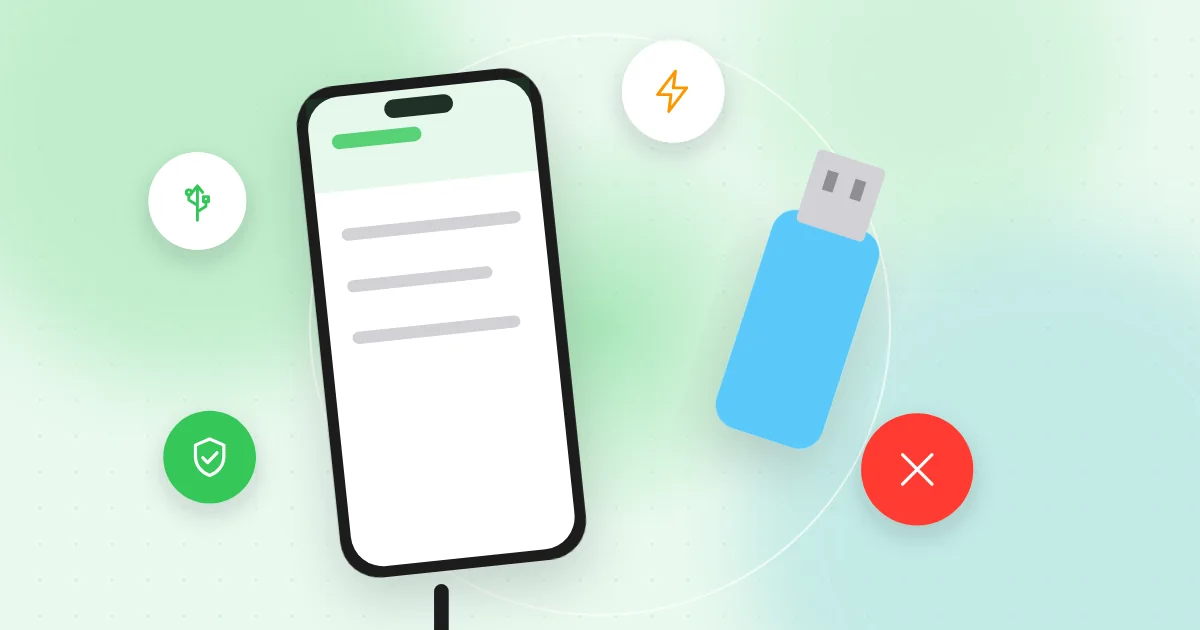
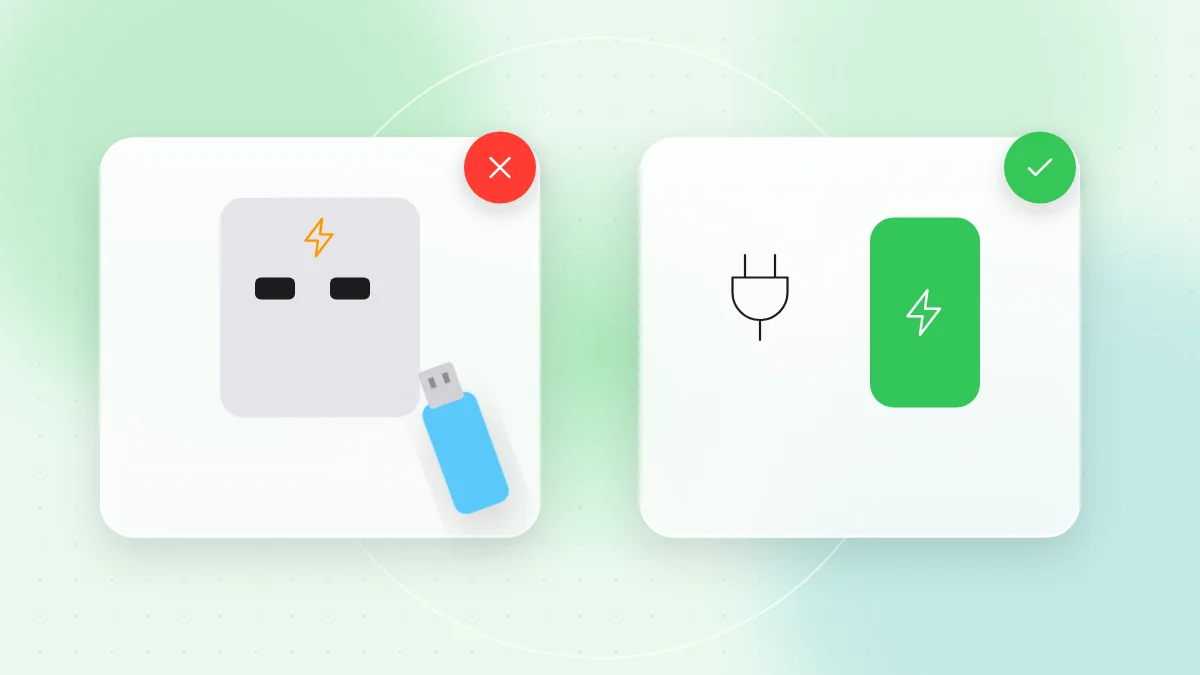
شارژ گوشی با پورت USB عمومی برای بیشتر افراد کمخطر است، اما بیخطر نیست: یک پورت یا کابل دستکاریشده میتواند، دستکم در تئوری، تلاش کند با گوشی شما داده رد و بدل کند؛ حملهای که به آن «جوس جکینگ» (Juice Jacking) میگویند. سادهترین محافظت این است که با شارژر خودتان از پریز دیواری یا با پاوربانک خودتان شارژ کنید و وقتی فقط برق میخواهید، هرگز پیام «به این کامپیوتر اعتماد کنید» یا درخواست دسترسی به داده را تأیید نکنید.
امنیت فیزیکی بهراحتی فراموش میشود، اما یک گوشی گمشده، یک فلشمموری ناشناس یا لپتاپ فروختهشدهای که هنوز حسابهای شما در آن است، میتواند به قیمت پول، پیامها و عکسهای خصوصیتان تمام شود. چند عادت ساده تقریباً همه این موارد را پوشش میدهد.
آیا شارژ گوشی در مکانهای عمومی امن است؟
جوس جکینگ چطور کار میکند و چقدر محتمل است
پورت USB هم برق را منتقل میکند و هم داده را. نگرانی این است که یک پورت عمومی دستکاریشده، یا کابلی که دستکاری شده و به شارژر وصل مانده، یک اتصال داده باز کند که بتواند فایلها را کپی کند یا چیز مضری نصب کند.
در عمل، گوشیهای امروزی این کار را سخت میکنند. آیفون و اندروید وقتی قفلاند داده USB را محدود میکنند و پیش از اجازه دسترسی به فایلها از شما میپرسند. موارد واقعی علیه مسافران عادی نادرند، اما دوری از این خطر تقریباً هیچ هزینهای ندارد.
پیامهای USB گوشی شما چه معنایی دارند
- آیفون: پیام «به این کامپیوتر اعتماد میکنید؟» (Trust This Computer?). مگر اینکه کامپیوتر خودتان باشد، اعتماد نکنید (Don't Trust) را بزنید.
- اندروید: اعلان USB که میپرسد اتصال برای چیست، مثل انتقال فایل یا فقط شارژ. «فقط شارژ» را انتخاب کنید؛ اندروید معمولاً بهطور پیشفرض در حالت فقط شارژ شروع میکند.
اگر در یک شارژر عمومی چنین پیامی ظاهر شد، یعنی آن پورت داده هم ارائه میدهد، نه فقط برق. گوشی را جدا کنید.
راههای امنتر شارژ بیرون از خانه
- شارژر خودتان را همراه داشته باشید و به پریز دیواری بزنید. پریز برق فقط برق میدهد، نه داده.
- یک پاوربانک شارژشده در خانه همراه داشته باشید.
- از کابل خودتان استفاده کنید. از کابلهایی که به شارژرهای عمومی وصل ماندهاند یا غریبهها پیشنهاد میدهند پرهیز کنید.
- یک USB Data Blocker یا کابل فقطشارژ را در نظر بگیرید. اینها فقط سیمهای برق را وصل میکنند، پس هیچ دادهای رد نمیشود.
- هنگام شارژ گوشی را قفل نگه دارید و نرمافزارش را بهروز نگه دارید.
فرودگاهها و هتلها وایفای رایگان هم دارند؛ راهنمای امنیت وایفای عمومی ما توضیح میدهد چطور با خیال راحت از آن استفاده کنید.
فلشمموریهای ناشناس و کابلهای مشکوک
هرگز فلشی را که پیدا کردهاید به کامپیوتر وصل نکنید
رها کردن فلشمموری در پارکینگ یا اداره، ترفندی شناختهشده به نام «USB Drop» است. کسی فلش را وصل میکند تا صاحبش را پیدا کند و فلش نرمافزار مضری اجرا میکند یا خودش را جای کیبوردی جا میزند که خودبهخود فرمان تایپ میکند.
- فلشی را که پیدا کردهاید وصل نکنید، حتی برای پیدا کردن صاحبش. آن را به کارکنان همان مکان یا واحد IT بدهید.
- با فلشهایی که بهعنوان هدیه گرفتهاید یا بیدلیل روشن با پست برایتان آمده محتاط باشید.
کابلهای مخرب میتوانند عادی به نظر برسند
بعضی کابلهای مخصوص حمله دقیقاً شبیه کابلهای معمولیاند، اما یک تراشه ریز در خود پنهان کردهاند. رایج نیستند، اما وجود دارند؛ پس از کابلهایی استفاده کنید که خودتان خریدهاید.
شارژر و کابل را از منابع معتبر بخرید
شارژرهای ارزان و بینامونشان در زندگی روزمره خطری بزرگتر از هک شدناند: ممکن است بیش از حد داغ شوند، به باتری آسیب بزنند یا حتی آتشسوزی راه بیندازند. از سازنده دستگاه یا فروشگاههای شناختهشده خرید کنید، دنبال نشانهای ایمنی معتبر کشورتان باشید و استفاده از هر شارژری را که خیلی داغ میشود، بوی سوختگی میدهد یا روکشش آسیب دیده متوقف کنید.
اگر گوشی یا لپتاپتان گم یا دزدیده شد
اینها را همین امروز تنظیم کنید:
- قفل صفحه قوی. پین دستکم ششرقمی روی گوشی، رمز عبور روی لپتاپ و قفل خودکار بعد از مدت کوتاهی.
- رمزنگاری. آیفونها و گوشیهای اندرویدی جدید به محض تنظیم قفل صفحه، اطلاعات شما را خودکار رمزنگاری میکنند. در لپتاپ بررسی کنید رمزنگاری کامل دیسک در تنظیمات Windows یا macOS روشن باشد.
- پیدا کردن دستگاه (Find My). قابلیت پیدا کردن دستگاه را روی گوشی و لپتاپتان روشن کنید.
- پشتیبانگیری، تا بتوانید دستگاه گمشده را بدون از دست دادن عکسهایتان پاک کنید.
اگر دستگاهی گم شد:
- با قابلیت پیدا کردن دستگاه، آن را پیدا کنید و در حالت گمشده (Lost mode) قرار دهید.
- اگر نتوانستید پیدایش کنید، با پاک کردن از راه دور اطلاعاتش را پاک کنید.
- رمز ایمیل، بانک و دیگر حسابهای مهم را عوض کنید و دستگاه گمشده را از آنها خارج کنید.
- با اپراتور تلفن همراه تماس بگیرید تا سیمکارت را مسدود کند، و اگر اپلیکیشن بانکی روی دستگاه نصب بوده، به بانکتان خبر دهید.
خرید دستدوم و فروش دستگاههای قدیمی
پیش از فروختن یا بخشیدن دستگاه
- از هر چیزی که میخواهید نگه دارید پشتیبان بگیرید.
- از حسابهایتان خارج شوید و قابلیت پیدا کردن دستگاه را خاموش کنید تا قفل فعالسازی (Activation Lock) مالک بعدی را گیر نیندازد.
- دستگاه را از فهرست دستگاههای مورد اعتماد حسابتان حذف کنید.
- از ریست فکتوری داخلی استفاده کنید (گزینه پاک کردن یا بازنشانی در تنظیمات آیفون، اندروید، Windows یا macOS). وقتی رمزنگاری روشن باشد، این کار اطلاعات قدیمی شما را غیرقابلخواندن میکند.
- سیمکارت و هر کارت حافظهای را بیرون بیاورید.
وقتی دستگاه دستدوم میخرید
- مطمئن شوید هنوز به حساب شخص دیگری متصل نیست.
- پیش از اضافه کردن حسابهای خودتان، خودتان آن را ریست فکتوری کنید.
- بررسی کنید هنوز بهروزرسانی امنیتی میگیرد؛ گوشی قدیمی و بدون پشتیبانی برای کارهای بانکی پرخطر است.
کلید امنیتی سختافزاری برای مهمترین حسابها
کلید امنیتی سختافزاری یک وسیله کوچک USB یا NFC است که برای ورود، بهعنوان عامل دوم یا بهعنوان پسکی، از آن استفاده میکنید. فقط در همان سایت واقعی که با آن ثبت شده کار میکند، پس صفحه ورود جعلی نمیتواند فریبش دهد.
- برای ایمیل اصلی، مدیر رمز عبور و دیگر حسابهای پرارزش از آن استفاده کنید.
- دو کلید ثبت کنید و کلید یدک را در خانه نگه دارید تا گم شدن یکی شما را پشت در نگذارد.
- کدهای پشتیبان را هم بهصورت آفلاین نگه دارید.
راهنماهای ما درباره ورود دومرحلهای و مدیر رمز عبور و پسکی توضیح میدهند اینها چطور با هم کار میکنند.
حریم خصوصی فیزیکی در زندگی روزمره
- کاور وبکم. یک درپوش کشویی روی دوربین لپتاپ خیالتان را راحت میکند.
- دید زدن از پشت سر. هنگام وارد کردن رمز کارت در خودپرداز و کارتخوان فروشگاه، دستتان را سپر کنید و در مترو یا کافه حواستان باشد چه کسی صفحهتان را میبیند.
- محافظ حریم خصوصی صفحه (Privacy Screen). این فیلتر خواندن صفحه شما را از کنار سخت میکند.
- اعلانهای صفحه قفل. پیشنمایش پیامها را پنهان کنید تا رمزهای یکبارمصرف روی گوشی قفلشده دیده نشوند.
چکلیست سریع
- با شارژر خودتان از پریز دیواری یا با پاوربانک خودتان شارژ کنید.
- وقتی فقط میخواهید شارژ کنید، هرگز «اعتماد» را نزنید یا اجازه دسترسی به داده ندهید.
- اگر زیاد در مکانهای عمومی شارژ میکنید، از USB Data Blocker یا کابل فقطشارژ استفاده کنید.
- هرگز فلشی را که پیدا کردهاید یا انتظارش را نداشتید وصل نکنید.
- شارژر و کابل را از سازنده دستگاه یا فروشگاههای شناختهشده بخرید.
- قفل صفحه قوی، رمزنگاری و پیدا کردن دستگاه را روشن نگه دارید.
- پیش از فروش هر دستگاهی، از حسابها خارج شوید و ریست فکتوری کنید.
- از مهمترین حسابهایتان با کلید امنیتی سختافزاری محافظت کنید.
- هنگام کار در مکانهای عمومی از کاور وبکم و محافظ حریم خصوصی صفحه استفاده کنید.
سوالات متداول
آیا گوشی فقط با شارژ شدن ممکن است هک شود؟
در تئوری ممکن است، اما در عمل نادر است، چون گوشیهای امروزی وقتی قفلاند داده USB را محدود میکنند و پیش از اجازه دسترسی میپرسند. استفاده از شارژر خودتان و پریز دیواری این خطر را از بین میبرد.
آیا USB Data Blocker ارزش خریدن دارد؟
برای کسانی که زیاد سفر میکنند یا به پورتهای شارژ عمومی وابستهاند، بله. ارزان است و برق را رد میکند، اما جلوی داده را میگیرد.
با فلشمموریای که پیدا کردهام چه کنم؟
آن را وصل نکنید. به کارکنان همان جایی که پیدایش کردهاید یا به واحد IT محل کارتان بدهید.
آیا ریست فکتوری پیش از فروش گوشی کافی است؟
روی یک گوشی جدید و رمزنگاریشده، ریست فکتوری بعد از خارج شدن از حسابها و خاموش کردن قابلیت پیدا کردن دستگاه، برای بیشتر افراد کافی است. سیمکارت و کارت حافظه را هم بیرون بیاورید.
امنیت سختافزار بیشتر به عادتهای کوچک برمیگردد: شارژر خودتان، صفحه قفلشده و احتیاط با دستگاههای ناشناس. همین احتیاط در فضای آنلاین هم کمک میکند؛ پس پیش از باز کردن لینک یک کد QR ناآشنا، با اسکنر رایگان QR-TH ببینید به کجا میرود.