
LINE ऑफ़िशियल अकाउंट या अपनी LINE ID का QR बनाएँ, ताकि ग्राहक एक स्कैन में आपको जोड़ लें। Instagram, Facebook, YouTube के QR भी इसी तरह।
📑 इस गाइड में
थाईलैंड, जापान और ताइवान में दुकानें ग्राहकों से LINE पर बात करती हैं, जैसे भारत में WhatsApp पर। अगर आपके ग्राहक LINE इस्तेमाल करते हैं, तो LINE QR जनरेटर से दो मिनट में ऐसा QR बनाएँ जिसे स्कैन करते ही LINE खुले और आपको दोस्त की तरह जोड़ने के लिए तैयार हो। आपको बस अपनी LINE ID चाहिए, अकाउंट नहीं। Instagram, Facebook, TikTok और YouTube के QR भी इसी तरह बनते हैं।
3 स्टेप में LINE QR बनाएँ
1. सोशल ग्रुप में LINE चुनें
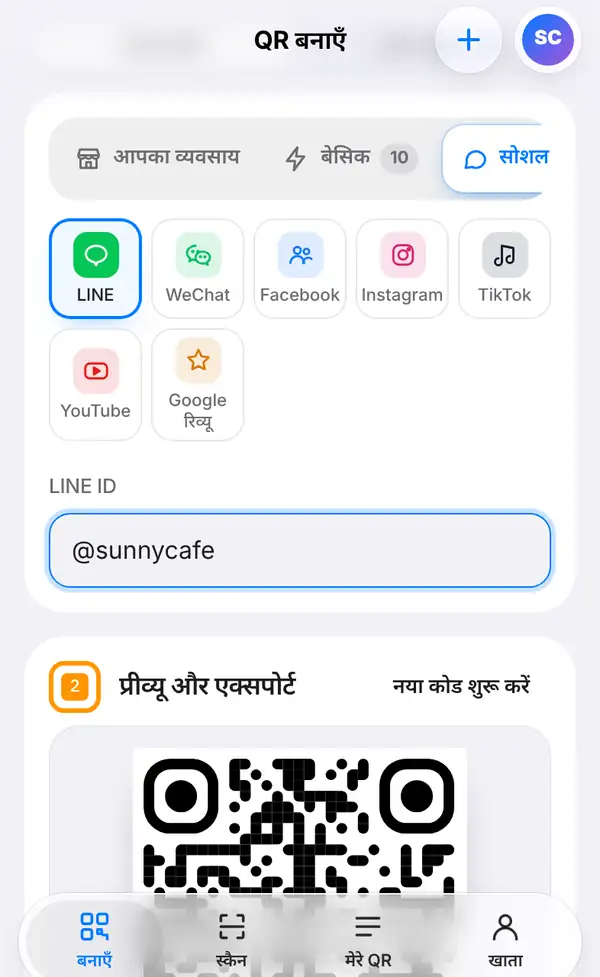
बनाएँ टैब खोलें, सोशल और रिव्यू ग्रुप चुनें और LINE पर टैप करें (या सीधे LINE QR खोलें)। इसी ग्रुप में WeChat, Facebook, Instagram, TikTok, YouTube और Google रिव्यू भी हैं।
2. अपनी LINE ID डालें
LINE ID बॉक्स में अपनी ID लिखें — LINE ऑफ़िशियल अकाउंट की @ID (जैसे @sunnycafe) या अपनी निजी LINE ID। स्कैन करने पर LINE खुलेगा और आपको दोस्त के रूप में जोड़ने का विकल्प दिखेगा।
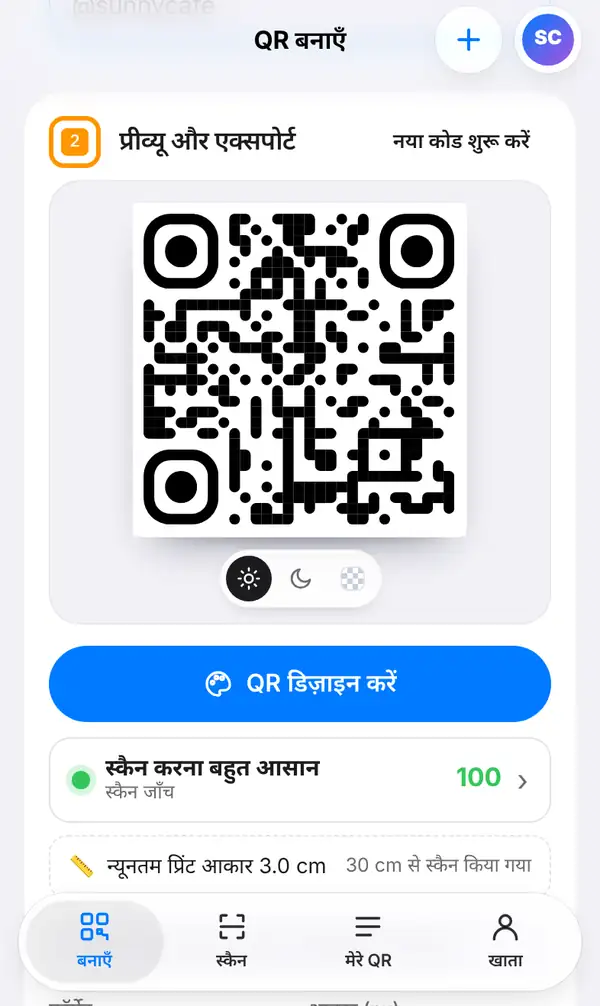
QR साथ-साथ अपडेट होता है। प्रीव्यू और एक्सपोर्ट में कोड और स्कैन जाँच देखें, चाहें तो QR डिज़ाइन करें से LINE के हरे रंग या अपने लोगो से सजाएँ, फिर इमेज एक्सपोर्ट करें से डाउनलोड करें।
3. दूसरे सोशल QR भी इसी तरह
Instagram, Facebook, TikTok, YouTube या WeChat चुनें और अपना यूज़रनेम या पेज का लिंक डालें — बाकी सब वैसा ही है। Google रिव्यू वाला QR ग्राहकों को सीधे आपकी दुकान का रिव्यू लिखने के पेज पर ले जाता है।
अगर आप सारे सोशल लिंक एक ही QR में देना चाहते हैं, तो अलग-अलग कोड की जगह एक बायो पेज बनाएँ।
काम के टिप्स
- ID टाइप करने के बाद अपने फ़ोन से स्कैन करके देखें कि सही अकाउंट खुलता है — एक अक्षर की ग़लती से किसी और का अकाउंट खुल सकता है।
- ऑफ़िशियल अकाउंट की ID में @ ज़रूर लगाएँ।
- QR के पास लिखें कि स्कैन करने पर क्या मिलेगा, जैसे "LINE पर जोड़ें और 10% छूट पाएँ"।
- बिल, पैकेट और काउंटर — जहाँ ग्राहक की नज़र जाती है, वहाँ QR लगाएँ।
- दुकान के रिव्यू बढ़ाने हों तो बिल के साथ Google रिव्यू वाला QR दें और विनम्रता से रिव्यू के लिए कहें।
- एक ही बोर्ड पर बहुत सारे QR न लगाएँ; ग्राहक उलझ जाते हैं। दो-तीन से ज़्यादा हों तो बायो पेज बेहतर है।
FAQ
क्या LINE QR मुफ़्त है?
हाँ, बनाना और डाउनलोड करना मुफ़्त है — बिना अकाउंट, बिना ऐड, बिना वॉटरमार्क।
LINE ऐप में भी तो QR मिलता है, फिर यह क्यों?
यहाँ आप QR को अपने रंग, लोगो और "मुझे स्कैन करें" फ़्रेम से सजा सकते हैं, और प्रिंट के लिए SVG या तैयार बोर्ड भी मिलता है।
WhatsApp का QR बना सकते हैं?
WhatsApp के लिए अपना wa.me लिंक लिंक वाले QR में डालें, या उसे अपने बायो पेज में जोड़ें।
क्या ID बदलने पर नया QR चाहिए?
यह स्टैटिक कोड है, तो हाँ। बदलते लिंक के लिए कोड को मेरे QR कोड में सेव करें से डायनेमिक बनाएँ, या बायो पेज इस्तेमाल करें।
अभी LINE QR बनाएँ। यह भी पढ़ें: लिंक इन बायो पेज कैसे बनाएँ और लोगो के साथ QR कोड कैसे डिज़ाइन करें।


